呼出画面の使い方
この文書では「呼出画面」と「キッチン画面」の設定、日常の呼出操作、注意点を説明します。
1. 基本画面
1.1 設定ページ
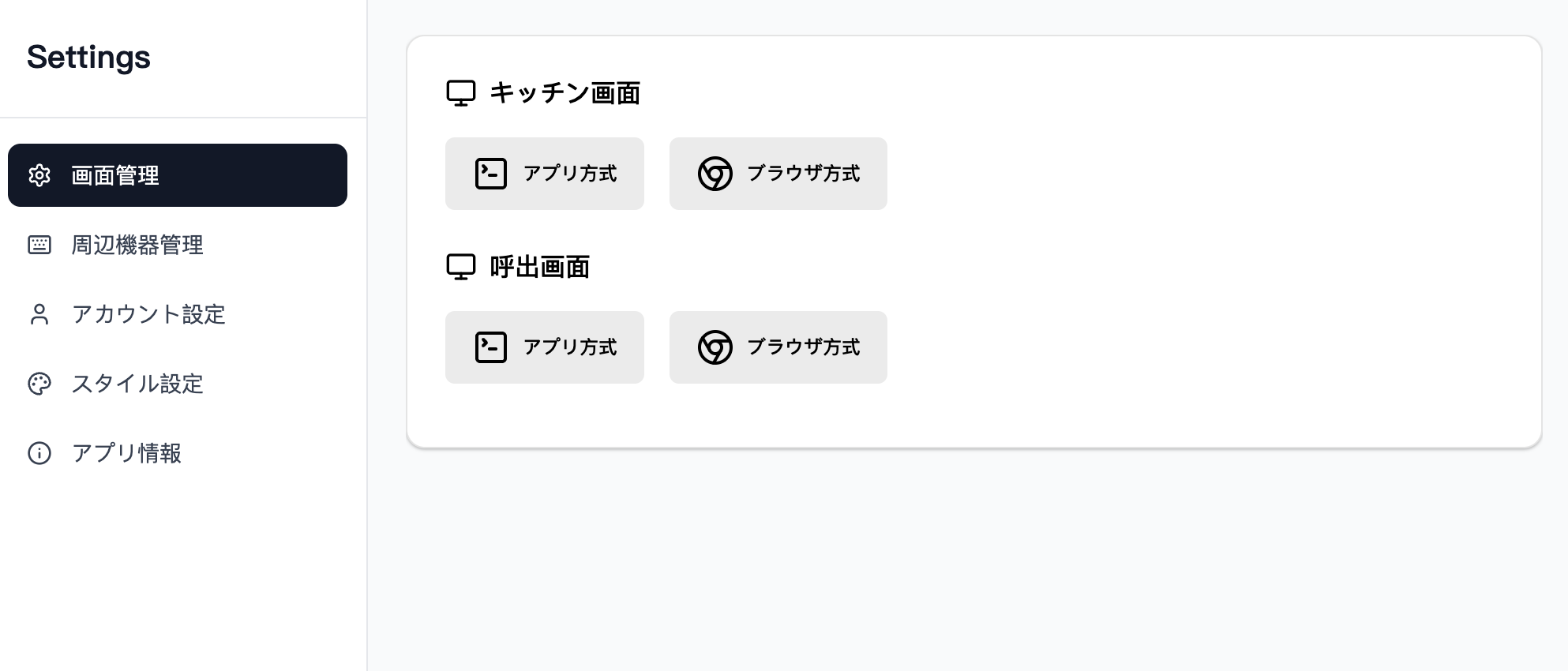
App またはブラウザから、キッチン画面と呼出画面を開けます。設定ページ左側のメニューから「画面管理」「周辺機器管理」「アカウント設定」「スタイル設定」などに進めます。
1.2 呼出画面
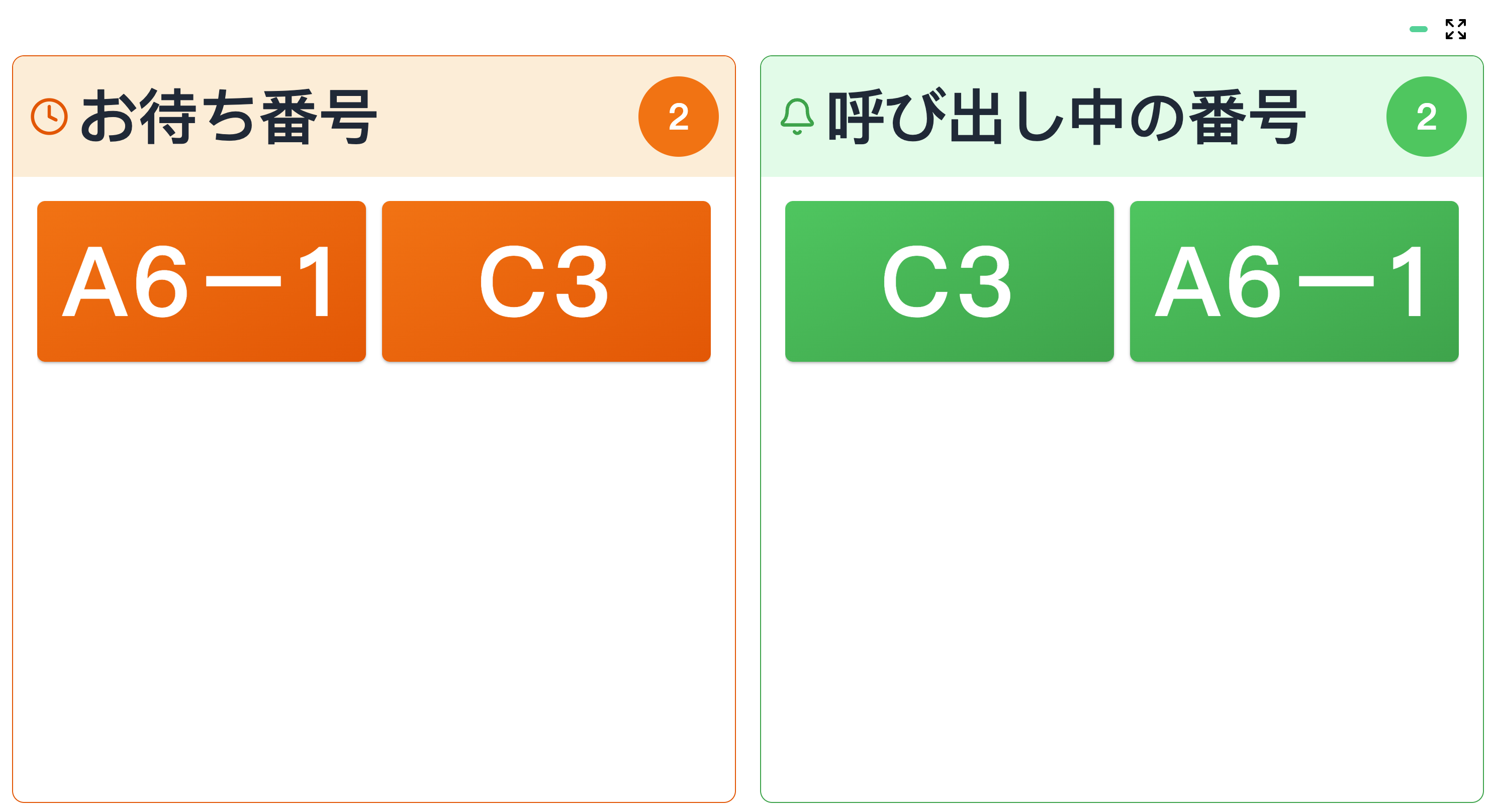
この画面を顧客向けに映すと、調理中と受取待ちの注文番号をリアルタイムに表示します。
1.3 キッチン画面
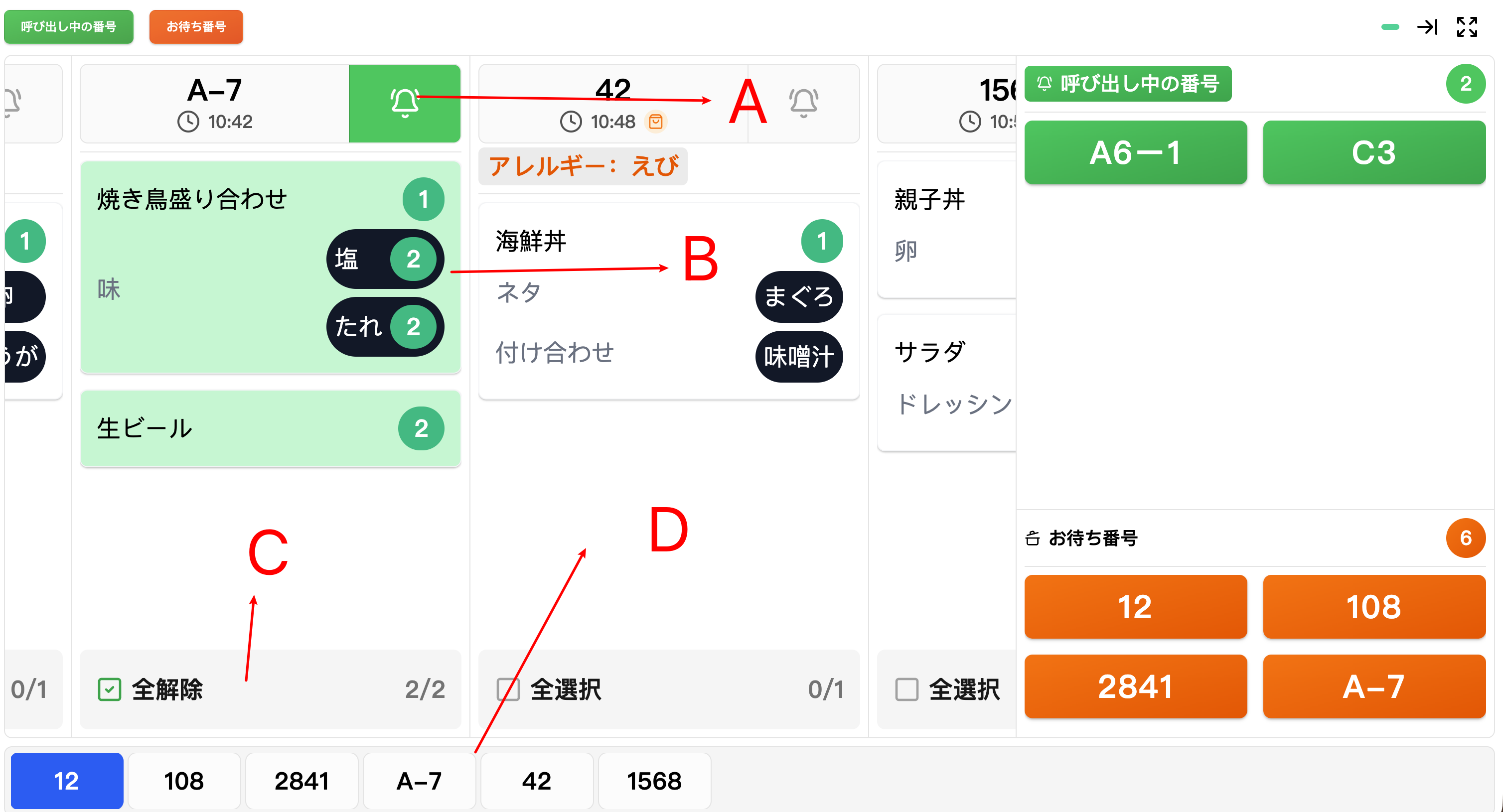
キッチン画面の左側には注文カードがあり、注文番号、注文時刻、料理名、オプションの明細が出ます。
- A(呼出):注文ヘッダーの呼出ベルを押すと、その注文番号を呼出画面に出して読み上げます。
- B(料理明細):料理名、数量、オプションを表示します。料理を一つ押すと「完了」になり、進捗を追えます。
- C(料理の一括切り替え):その注文の全料理の完了状態をまとめて切り替えます。
- D(注文の選択切り替え):注文全体の選択状態を切り替え、今処理する注文を見分けます。
2. 機能設定
2.1 アカウント設定
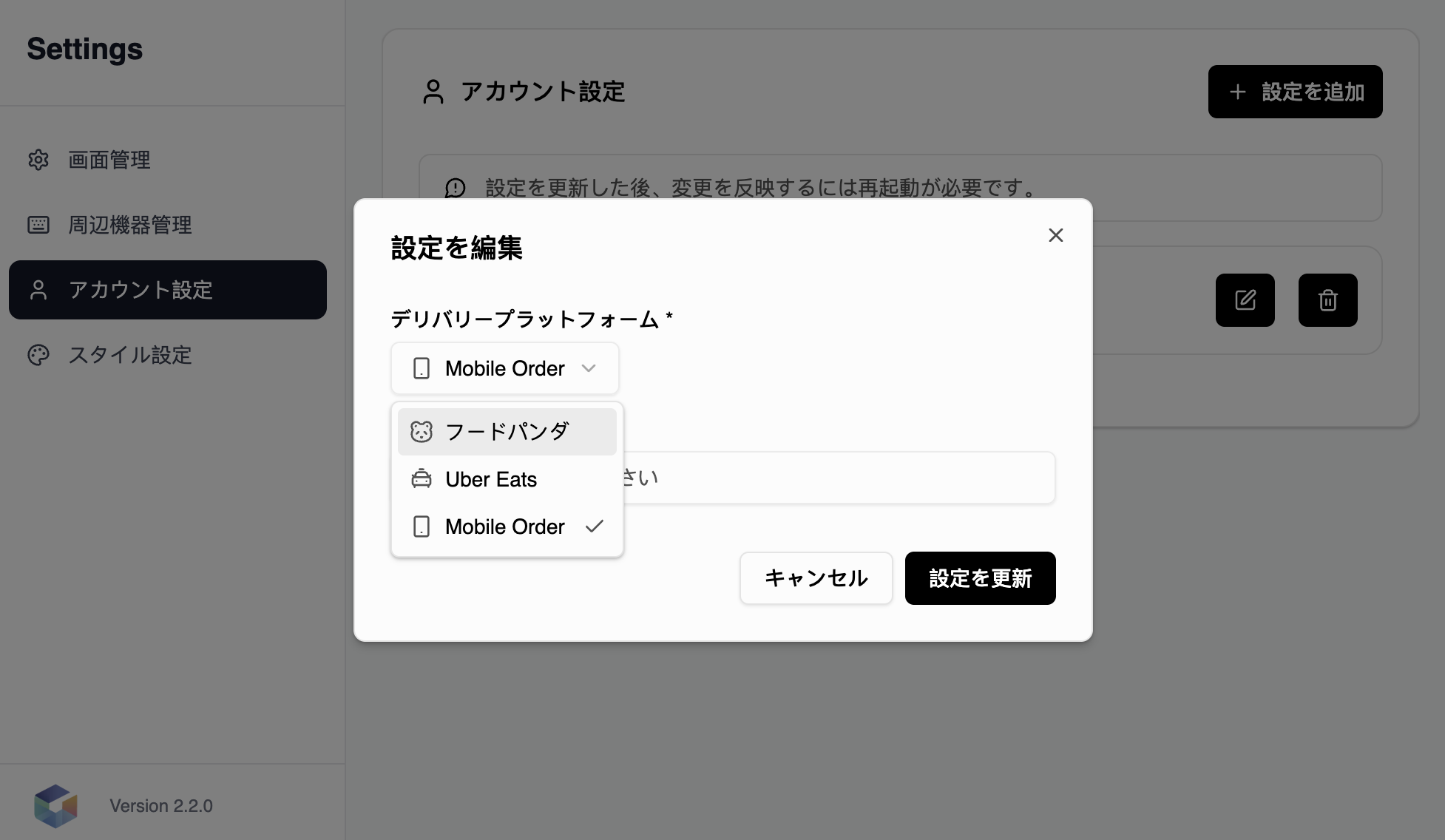
「アカウント設定」で、注文を同期するデリバリーサービスやシステムを設定します。
- デリバリー:現在は フードパンダ(Foodpanda)、Uber Eats に接続できます。
- Mobile Order(モバイル注文):SmartWe で入った注文です。お客様の QR オーダーや、店員の会計注文を含みます。
[!NOTE] 券売機の注文はここでは同期しません。IP を設定し、注文を呼出画面へ直接送ります。
2.2 周辺機器管理
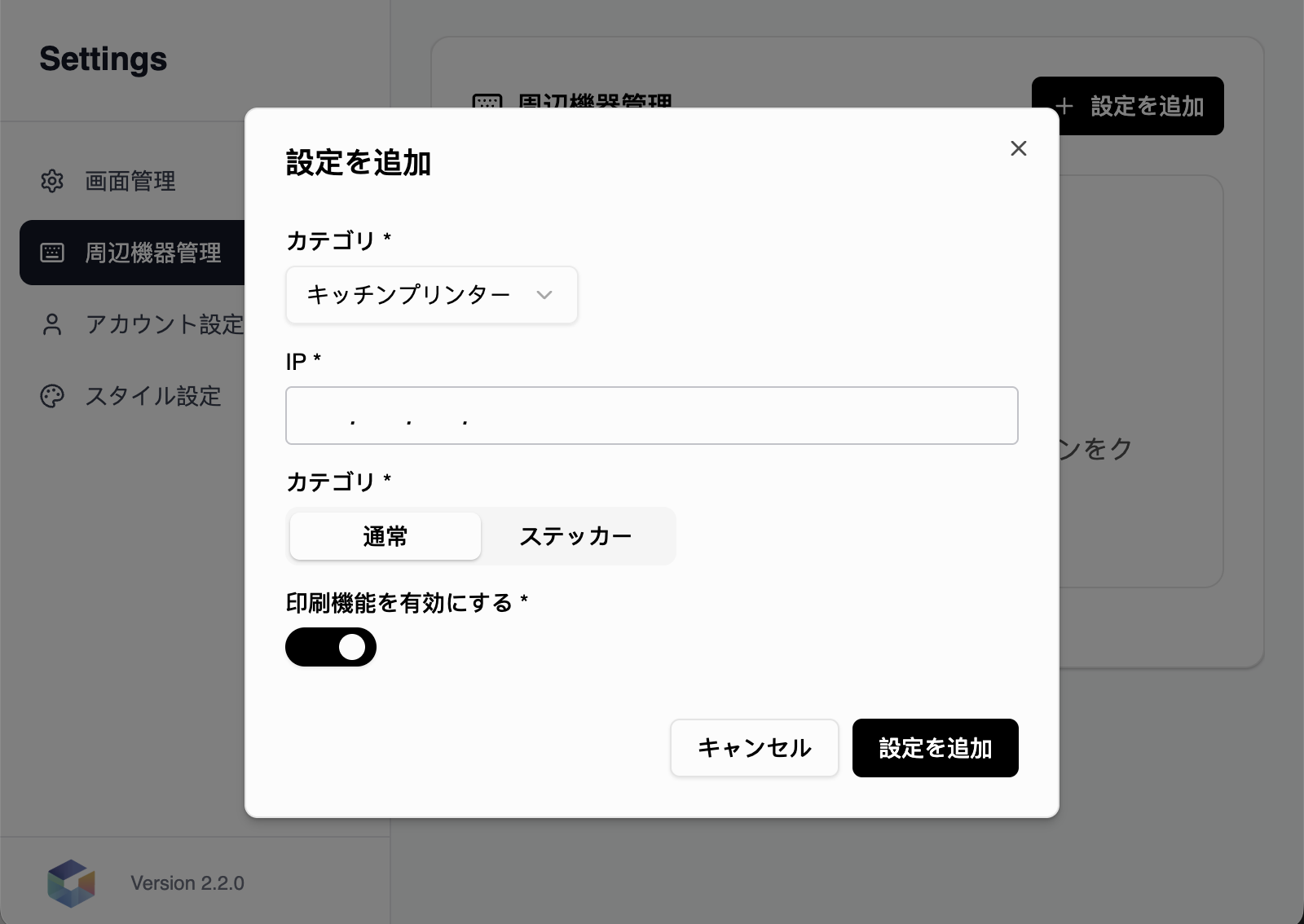
「周辺機器管理」で厨房プリンターを追加、管理します。
- IP アドレス:プリンターの LAN 内 IP アドレスを入力します。
- 印刷タイプ:「通常」(通常の伝票)または「ステッカー」(ラベル)を選びます。
- スイッチ:そのプリンターの自動印刷をオンまたはオフにします。
2.3 スタイル設定
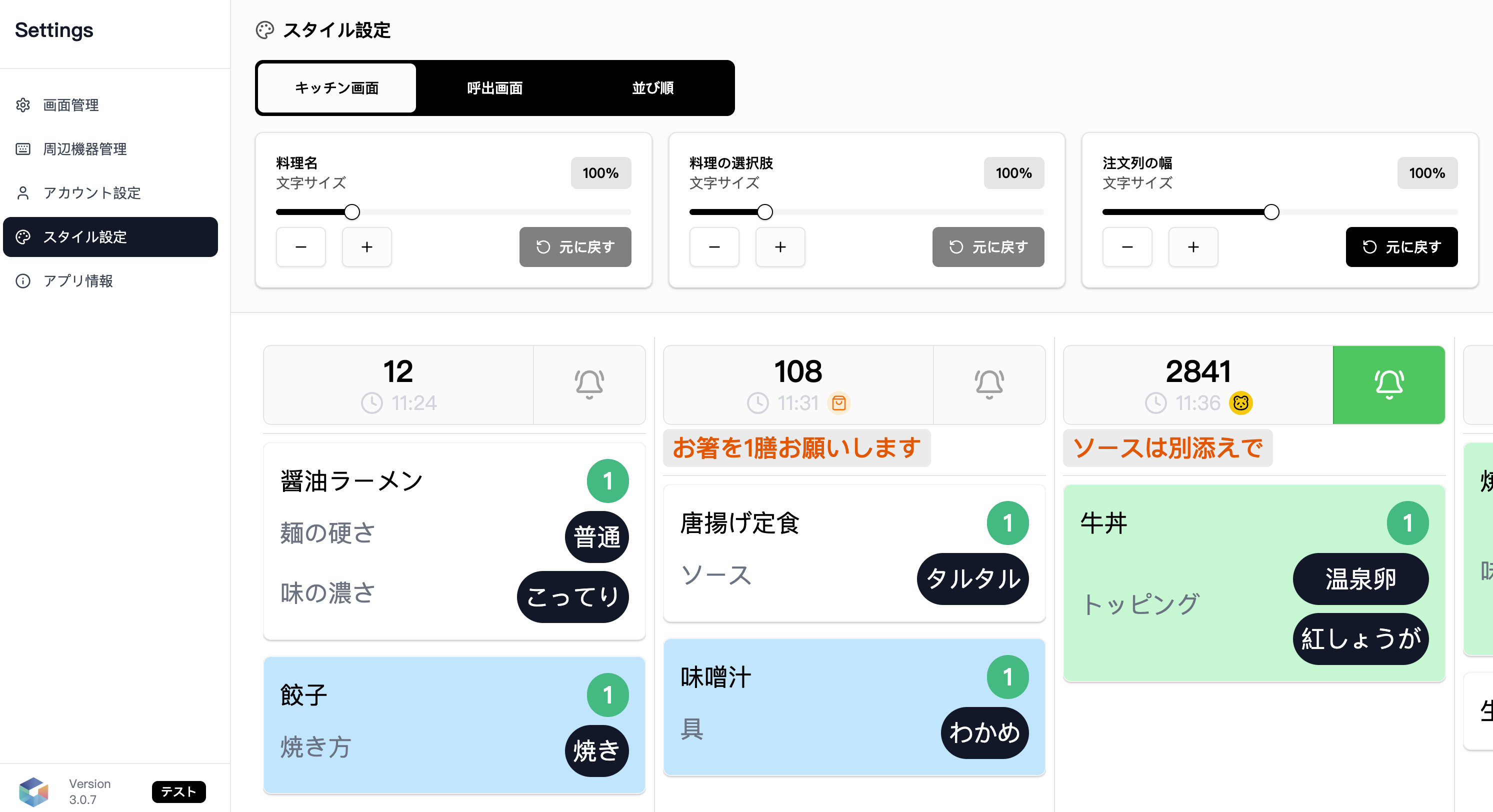
「スタイル設定」で、キッチン画面と呼出画面の表示を別々に調整し、下で結果を確認できます。調整できる項目は次のとおりです。
- 料理名の文字サイズ
- オプションの文字サイズ(具材 / 属性)
- 注文列の幅(注文カードの表示幅)
2.4 呼出順の設定
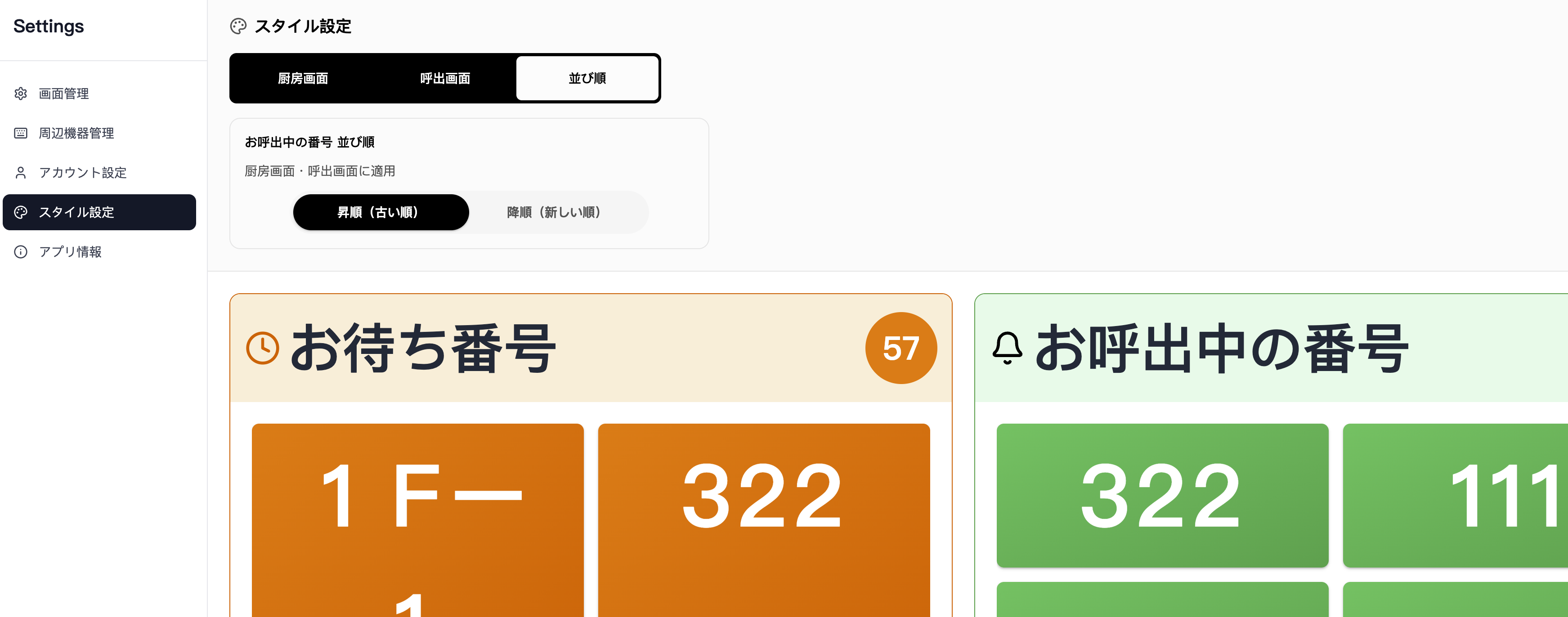
呼び出し中の番号にある注文を、逆順に並べるかどうかを設定できます。
3. 呼出と日常操作
3.1 一つの注文を呼ぶ
- 操作:キッチン画面右側、「呼び出し中の番号」の下にある注文番号を 1 回押します。
- 結果:呼出画面 がその番号を読み上げ、画面で点滅します。
3.2 複数の注文をまとめて呼ぶ
- 操作:呼出待ちが複数あるとき、キッチン画面右側の「呼び出し中の番号」という見出しが押せるボタンになります。そのボタンを 1 回押します。
- 結果:呼出画面 が、呼出待ちの注文を順に読み上げます。
3.3 呼んだ注文の料理明細を見る
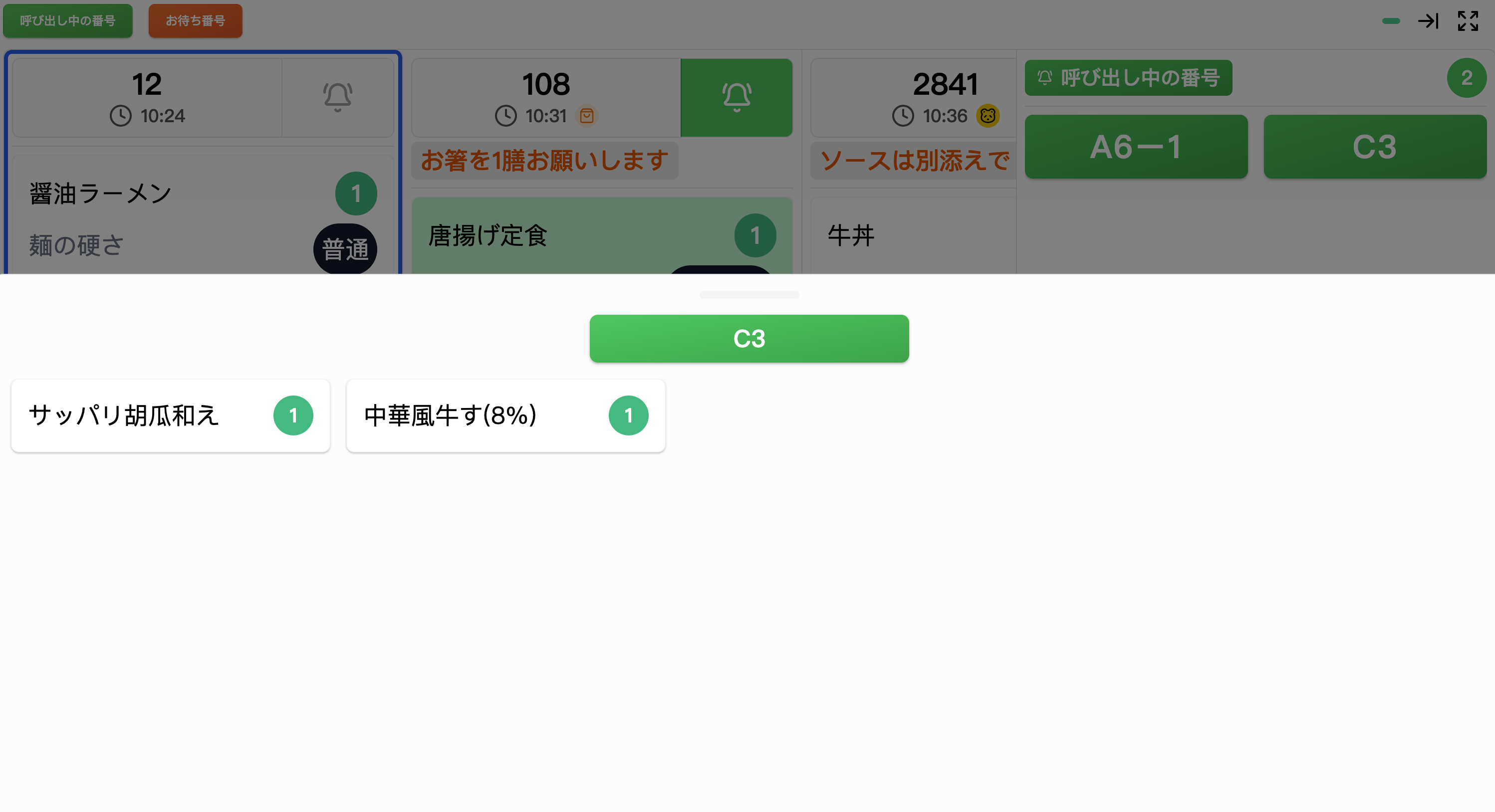
- 操作:「呼び出し中の番号」の注文番号を 長押し します。
- 結果:受け取れる料理の明細(料理名、オプション、数量)が呼出画面に出ます。
3.4 呼出中の注文を消す
- 操作:受け取り済みの注文について、「呼び出し中の番号」の注文番号を 左にスライド します。
- 結果:その注文番号は呼出画面から消えます。
4. インストール
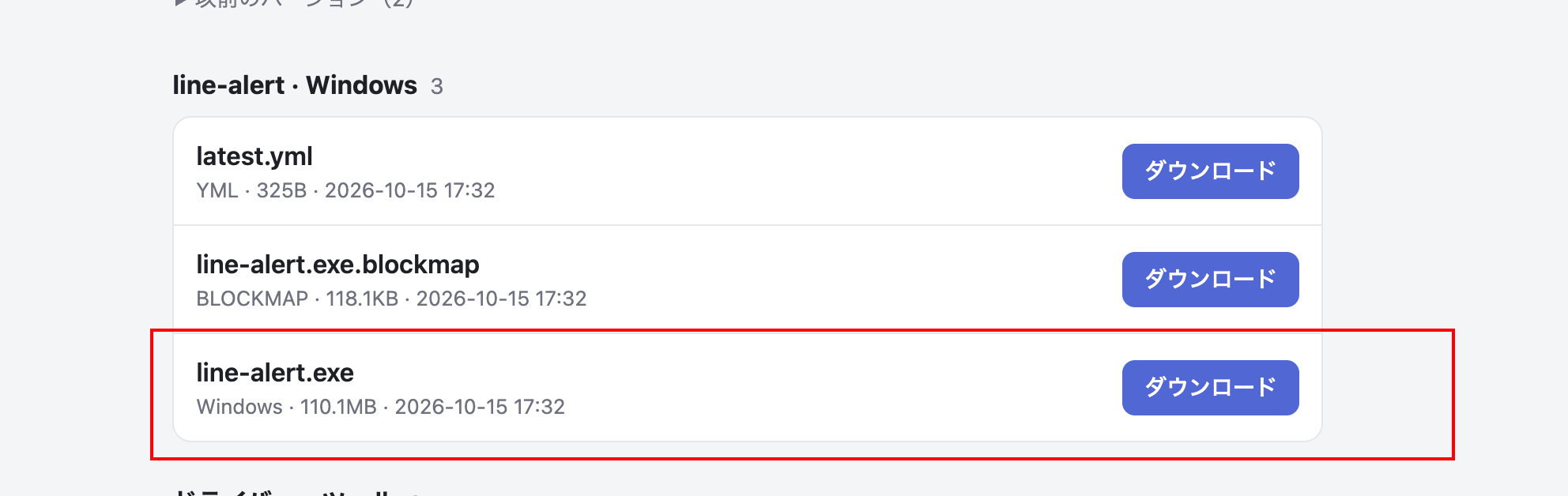
4.1 アプリをダウンロードする
https://app.smartwe.jp から、最新の呼出画面アプリをダウンロードします。
[!NOTE] Windows ではセキュリティの警告が出ることがあります。「保持する」を選んでダウンロードを続けます。
4.2 アプリをインストールする
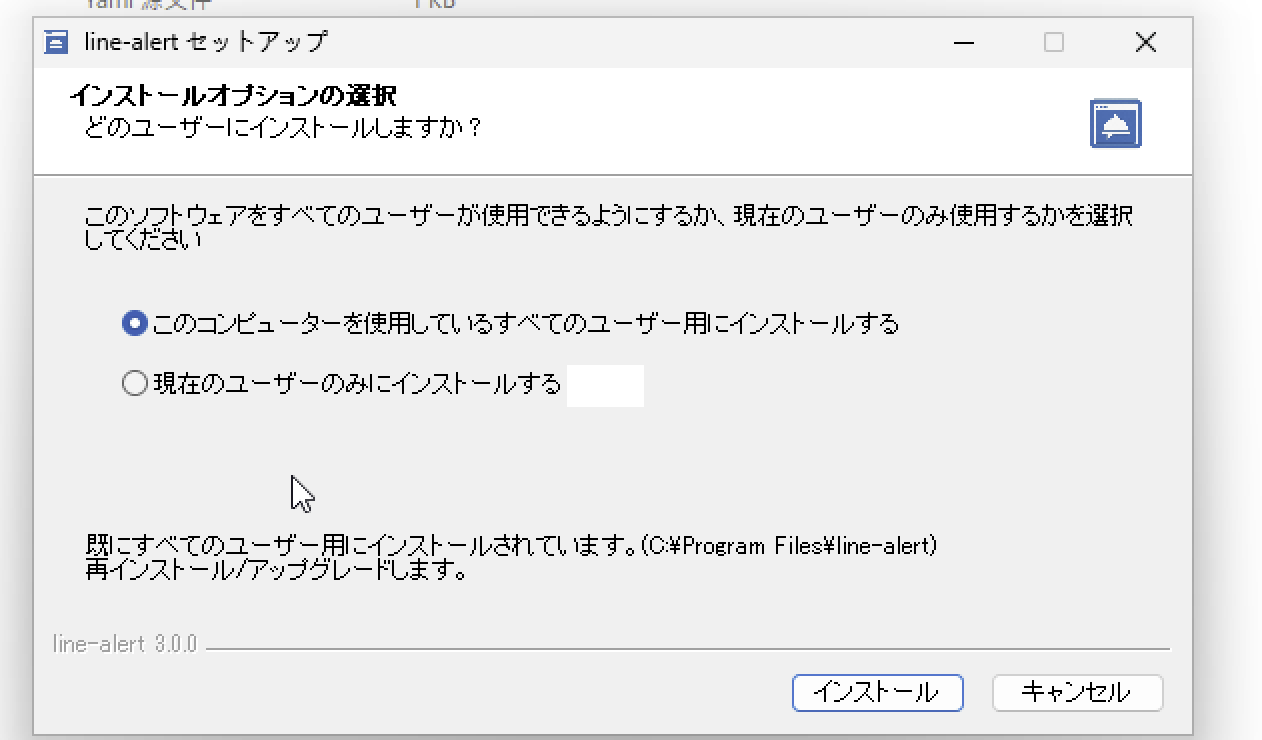
- インストーラーを実行し、「すべてのユーザーにインストール」または「現在のユーザーだけにインストール」を選びます。
- インストール後に起動し、手順 4.1 で取得したライセンスコードを入力欄に貼り付けて有効化します。
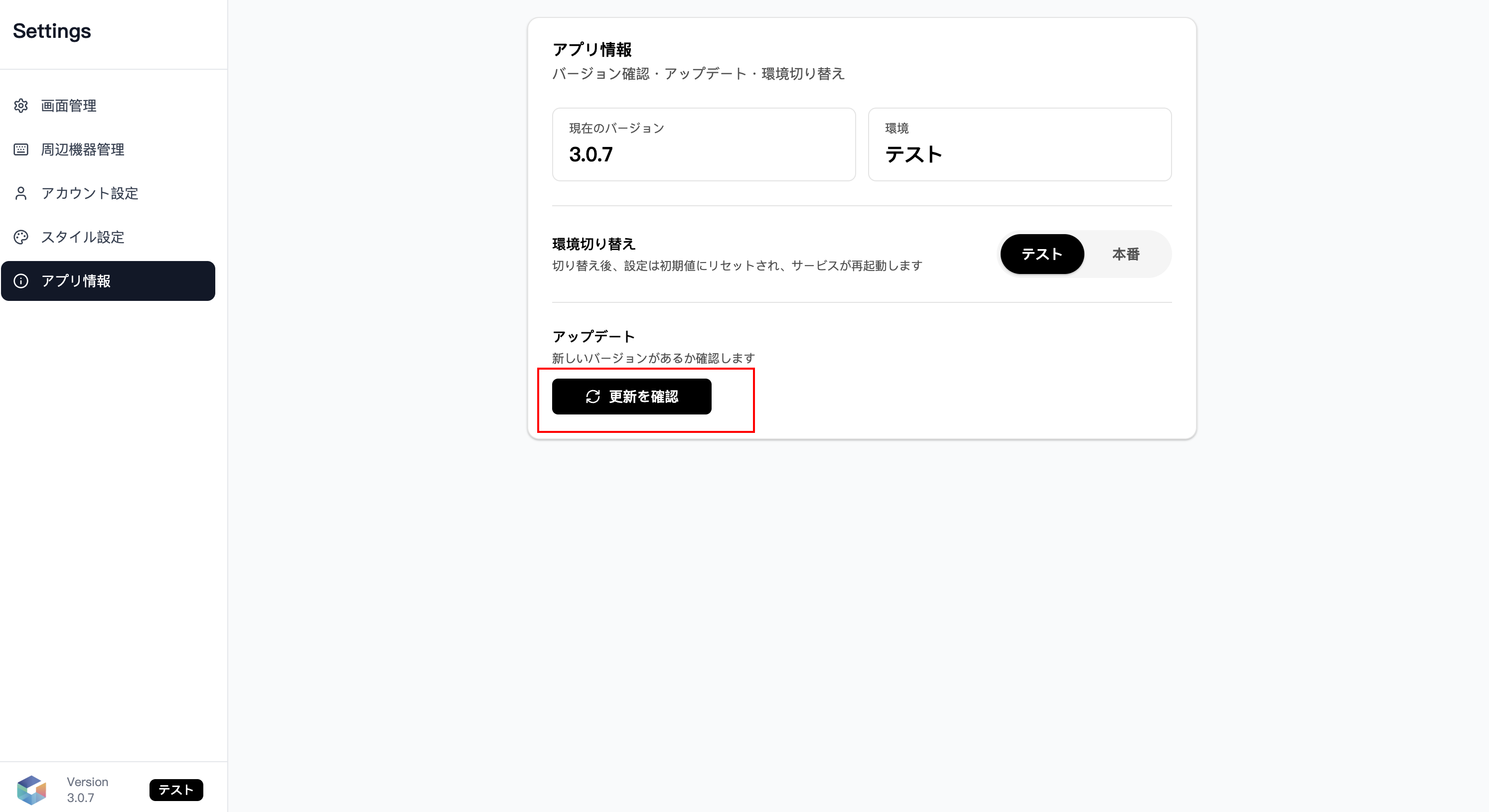
5. バージョン更新
[!NOTE] 更新エラー: 署名エラーと出た場合は、Windows ルート証明書のインストール を参照してルート証明書をインストールします。