叫号屏使用指南
本文介绍「叫号屏(呼出画面)」与「厨房屏(厨房画面)」的配置说明、日常叫号操作流程及相关注意事项。
1. 基础画面介绍
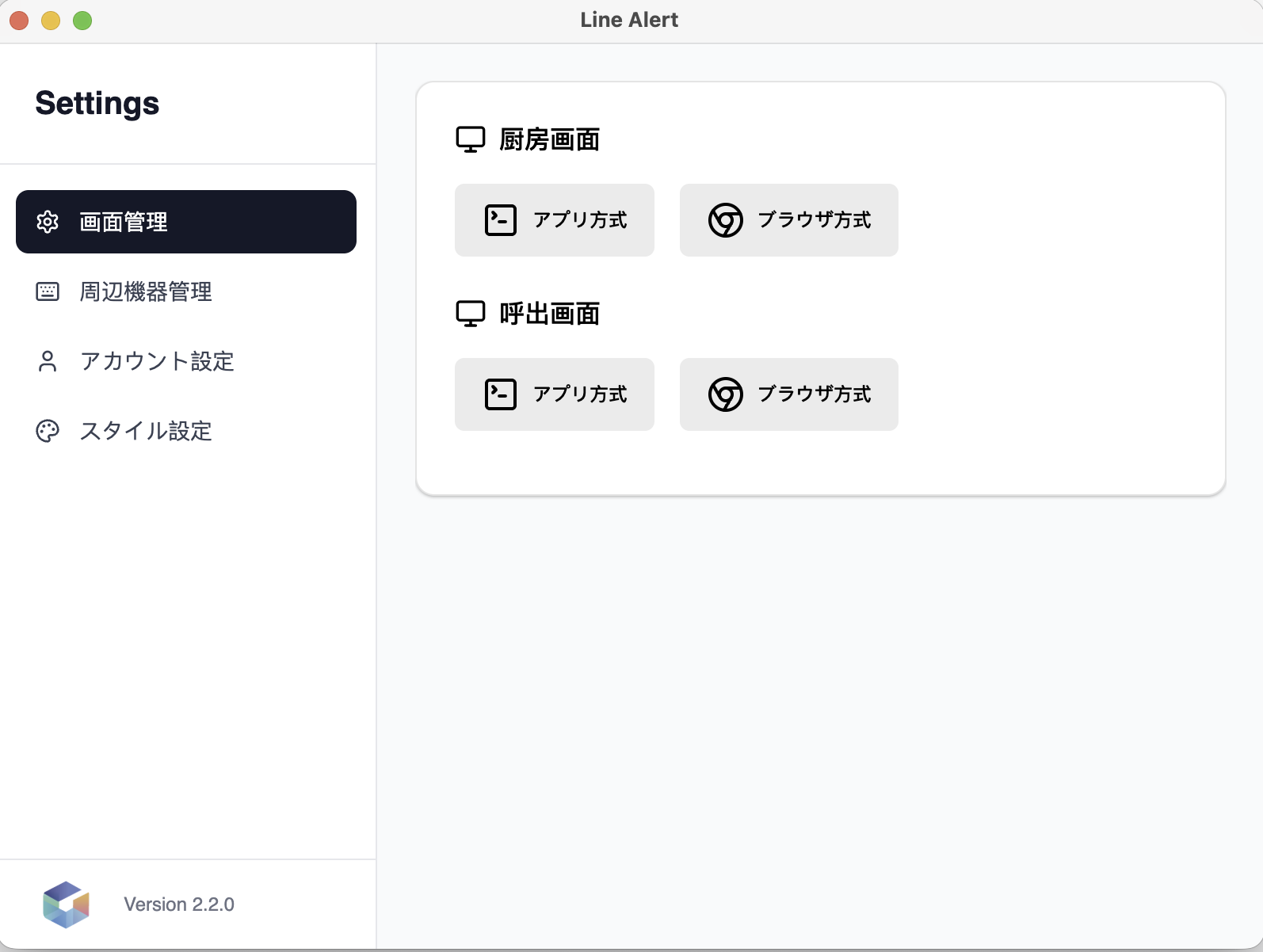
1.1 配置页
支持通过 App 或浏览器两种方式访问厨房画面和呼出画面。在配置页左侧菜单中,可进入「画面管理」「周辺機器管理」(周边设备管理)「アカウント設定」(账号设置)及「スタイル設定」(样式设置)等页面。
1.2 叫号屏
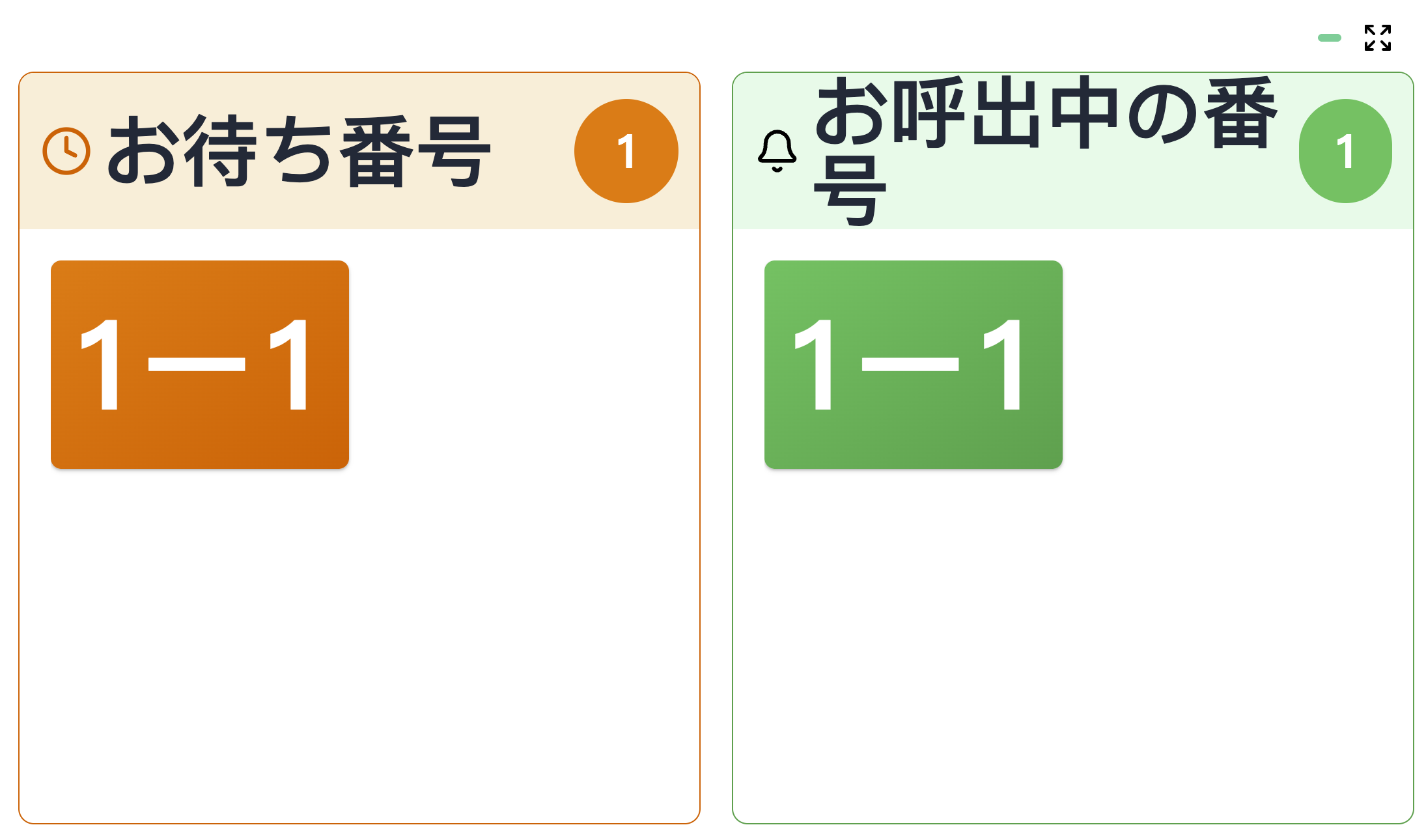
可通过投屏该画面给顾客展示,实时展示正在制作、待取餐的订单号码。
1.3 厨房画面
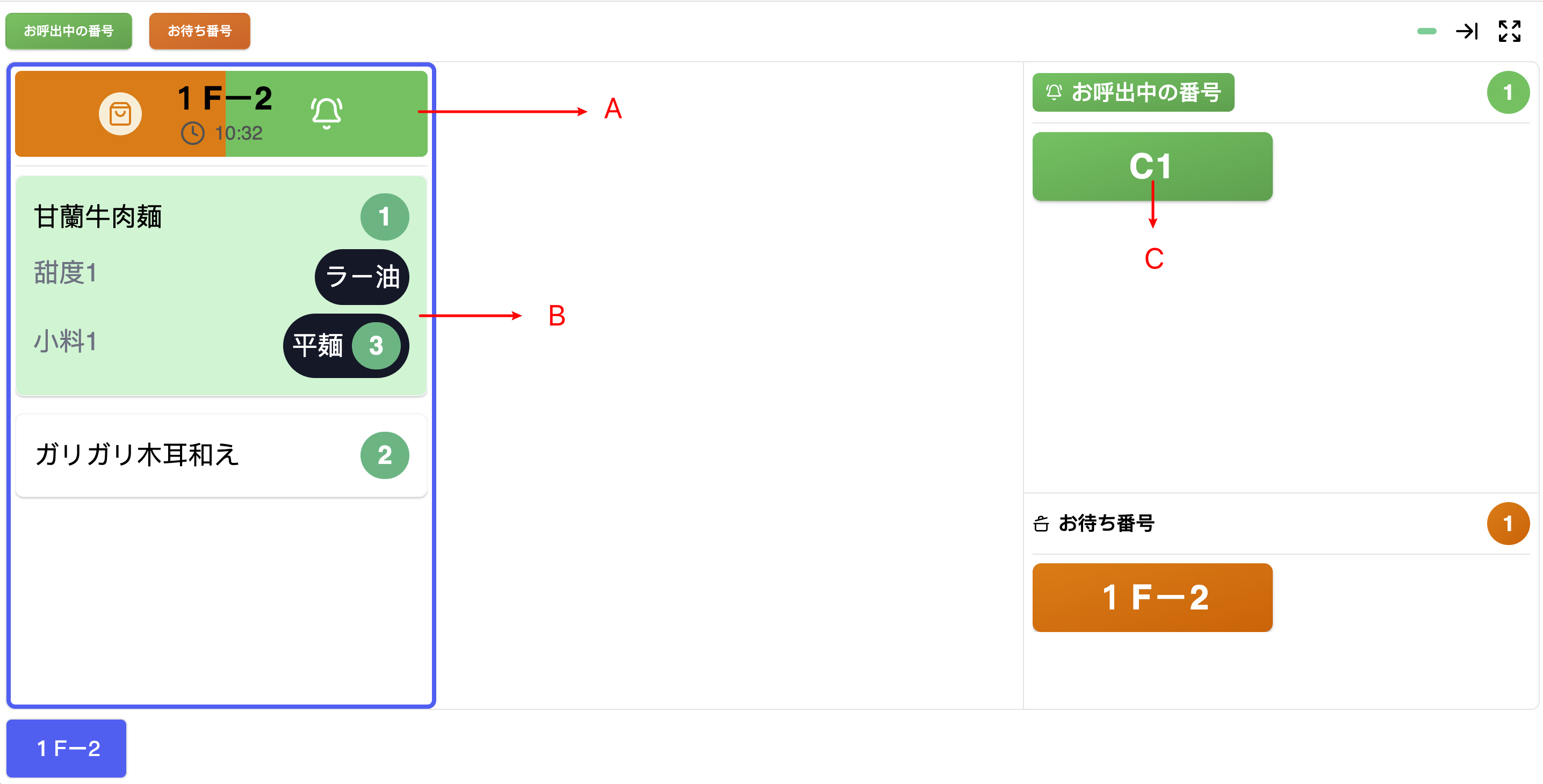
厨房画面左侧显示订单卡片,包含订单号、下单时间、菜品名称及选项详情:
- A(叫号):点击订单头部的“叫号铃”图标,可将该订单号发送至叫号屏显示并播报。
- B(菜品明细):展示菜品明细(菜品名、数量、选项等)。点击单个菜品可将其标记为“已完成”,便于追踪制作进度。
- C(状态栏):右侧状态栏实时显示「お呼出中の番号」(正在呼叫的号码)和「お待ち番号」(等待中的号码)。
2. 功能配置说明
2.1 アカウント設定(账号设置)
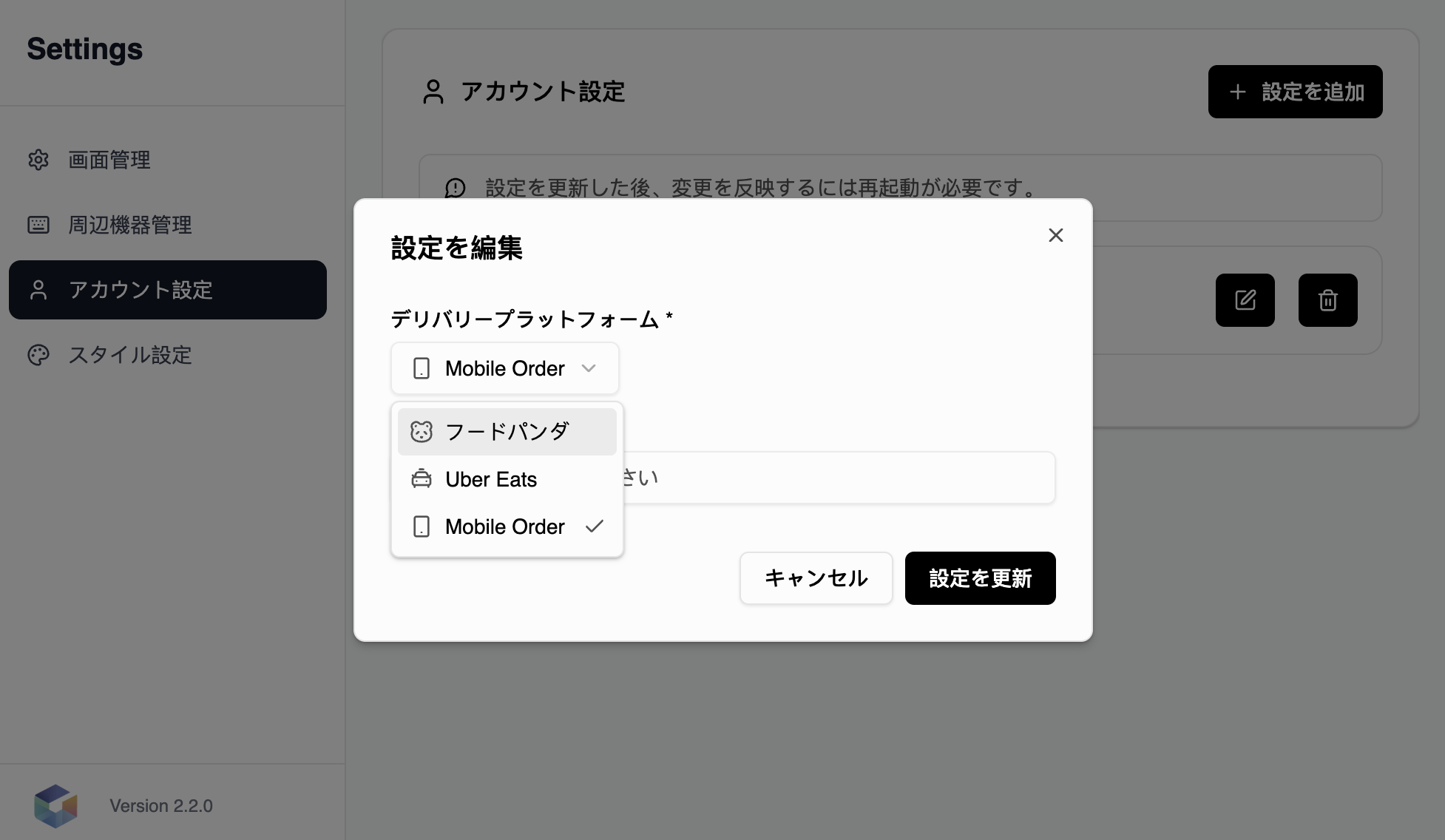
在「アカウント設定」中配置需要同步订单的外卖平台或系统渠道。
- 外卖平台:目前支持对接 フードパンダ(Foodpanda)、Uber Eats。
- Mobile Order(移动端点餐):对应通过 SmartWe 系统下单的订单(包括顾客扫码点餐、人工收银点餐等)。
[!NOTE] 券卖机(自助售票机)点餐订单不在此处同步,需通过 IP 配置直接将订单发送至叫号屏。
2.2 周辺機器管理(周边设备管理)
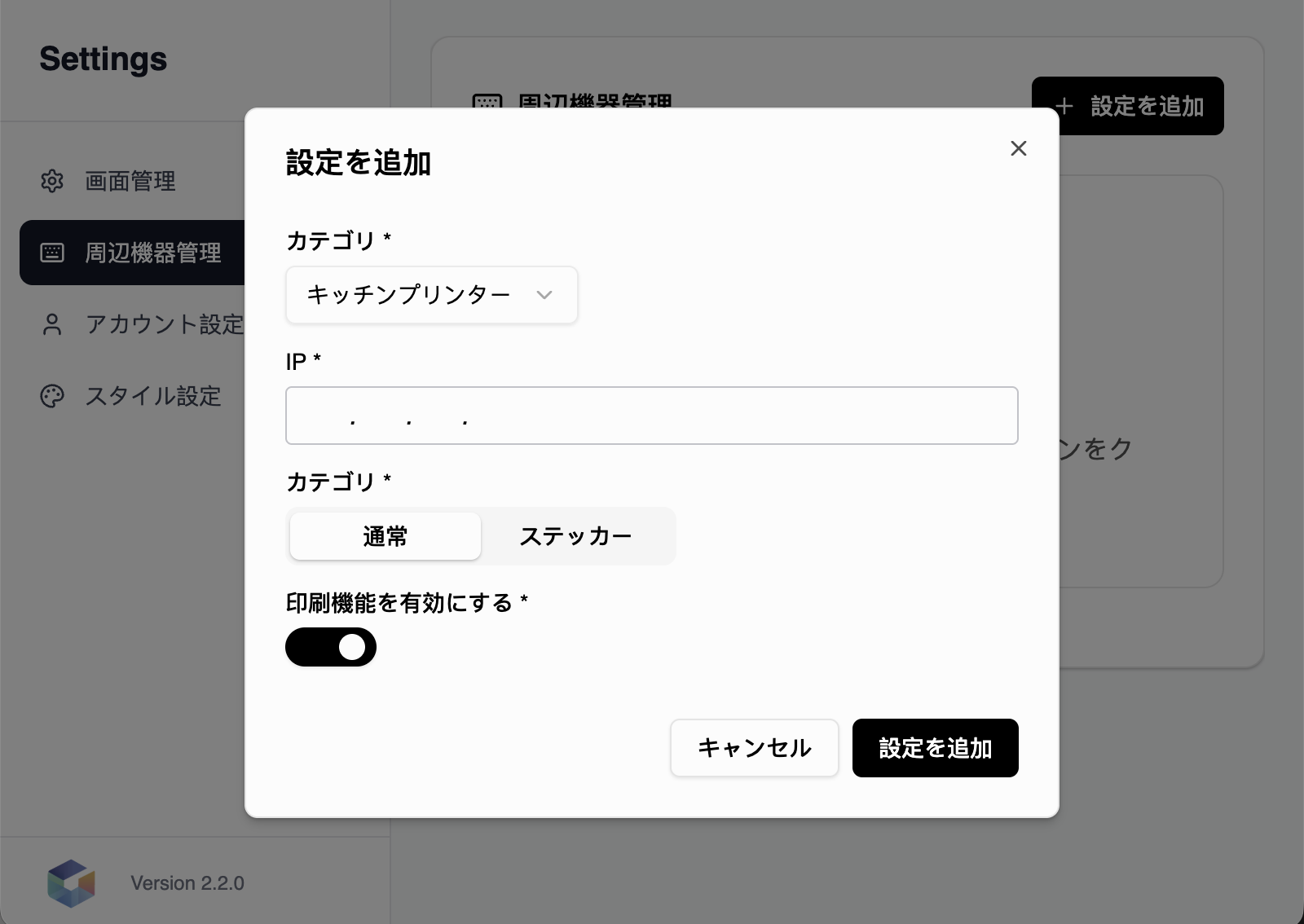
在「周辺機器管理」中添加和管理厨房打印机:
- IP 地址:填写打印机的局域网 IP 地址。
- 打印类型:选择「通常」(普通单据)或「ステッカー」(贴纸标签)。
- 开关:可一键开启或关闭该打印机的自动出单功能。
2.3 スタイル設定(样式设置)
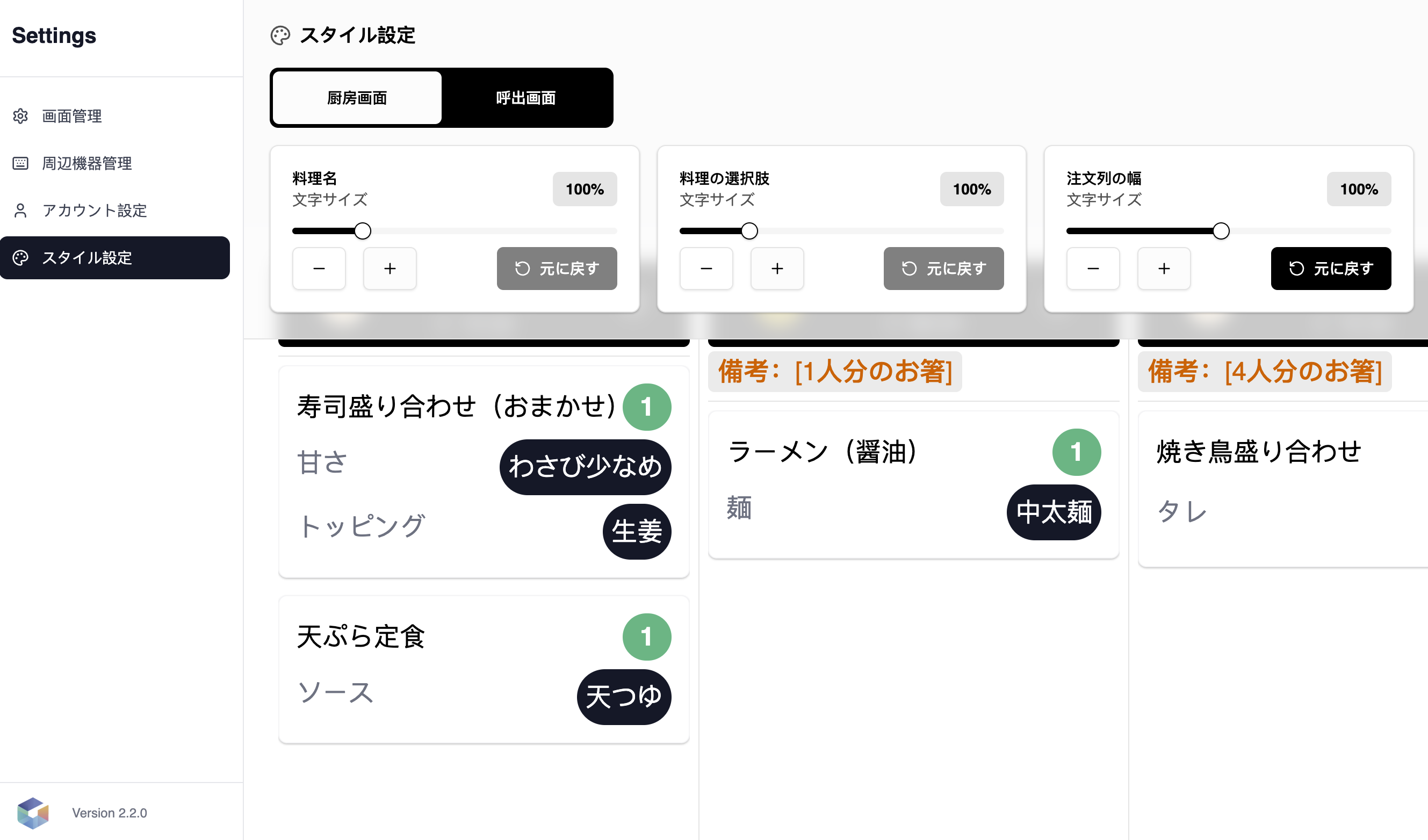
在「スタイル設定」中分别调整厨房画面和呼出画面的显示样式,并在下方实时预览效果。可调整的项目包括:
- 料理名文字大小(菜品名称字号)
- 选项文字大小(配料/属性字号)
- 订单列宽度(订单卡片显示宽度)
2.4 叫号顺序设置
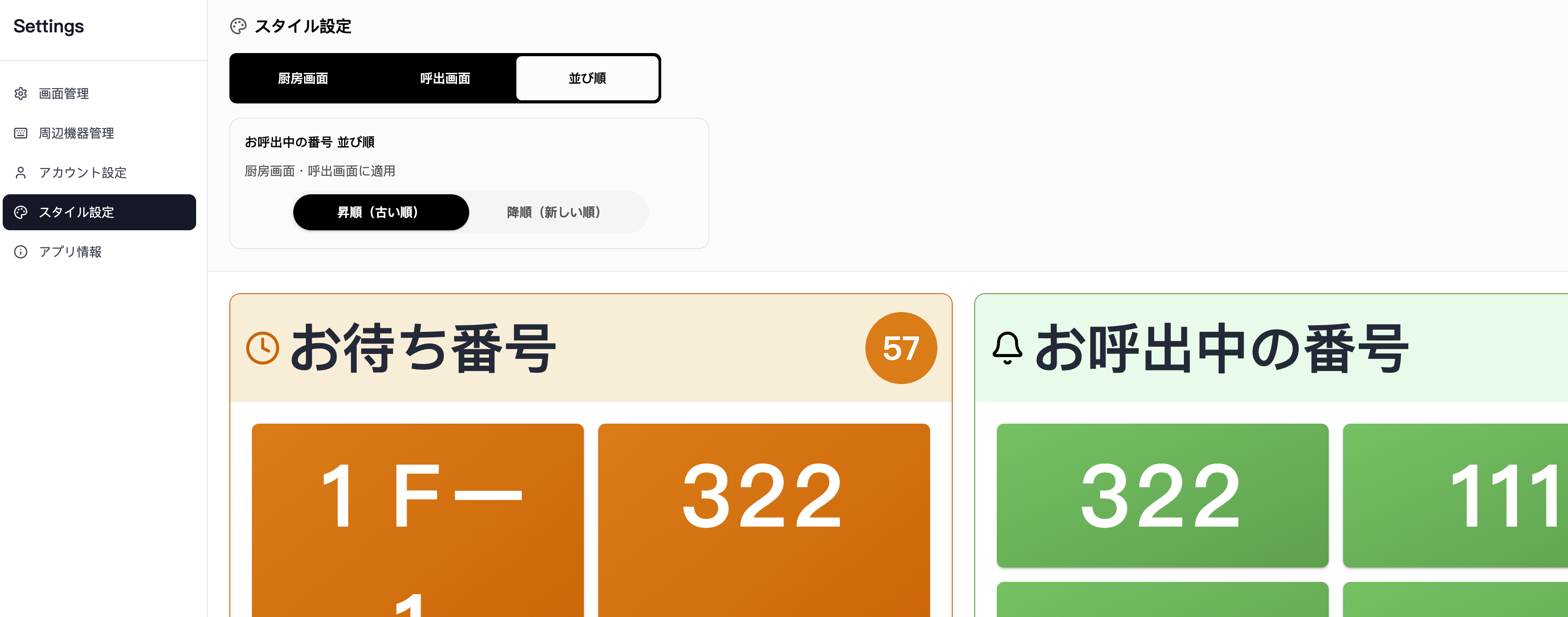
お呼出中の番号中的订单,可以通过设置决定是否倒序排列。
3. 呼叫与日常操作
3.1 单个订单叫号
- 操作:单击 厨房画面右侧「お呼出中の番号」下方的订单号码。
- 效果:叫号屏画面会播放该号码的语音,并在屏幕上展示闪烁的动画效果。
3.2 批量订单叫号
- 操作:当存在多个待叫号订单时,厨房画面右侧的「お呼出中の番号」标题字样会变为可点击的按钮,单击 该按钮。
- 效果:叫号屏画面会按顺序依次播放所有待叫号订单的语音呼叫。
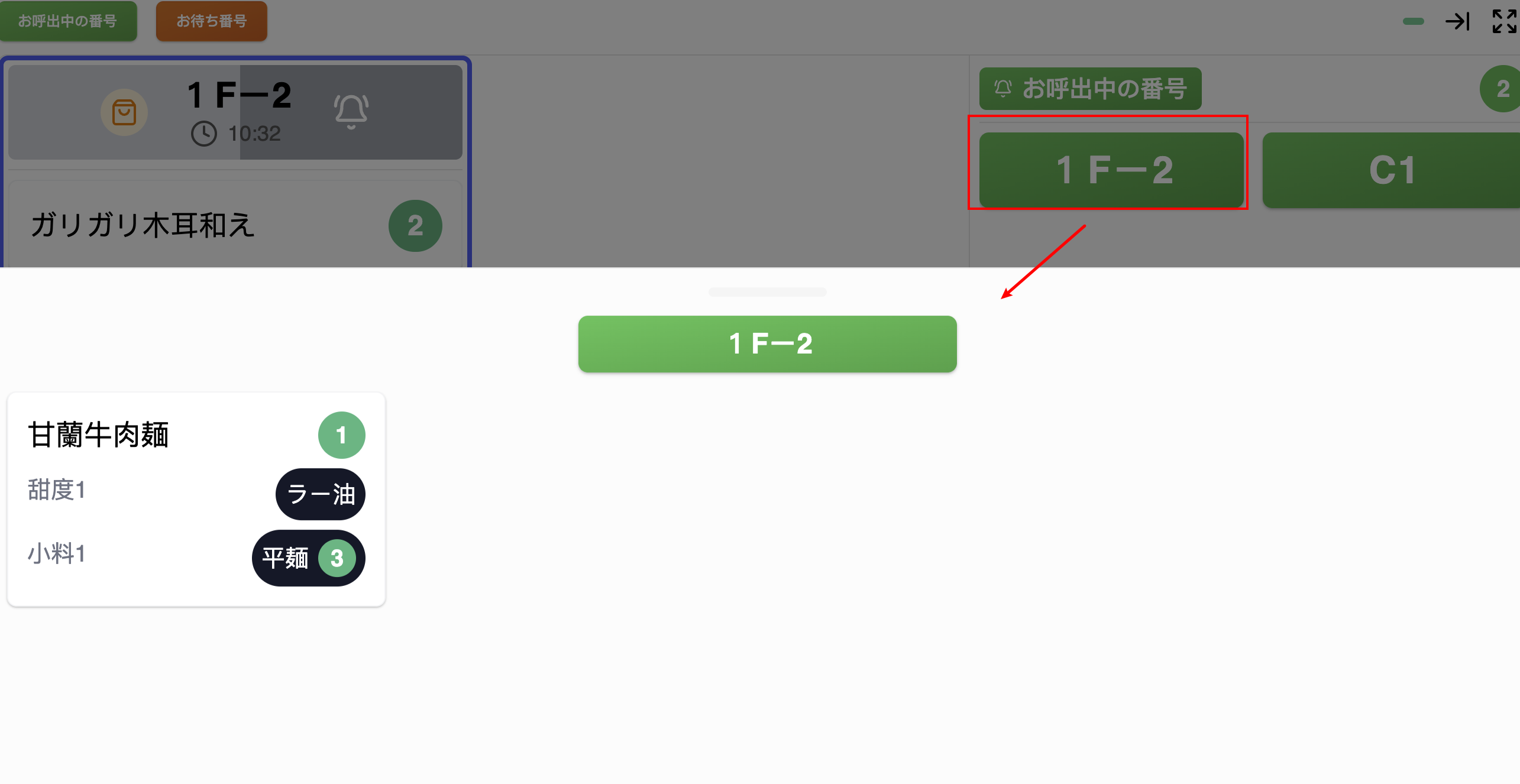
3.3 查看被叫订单-餐品详情
- 操作:长按「お呼出中の番号」中的订单号码。
- 效果:该订单的可取餐品明细(菜品名、选项、数量)将展示在呼出画面中,便于核对。
3.4 消除正在叫号的订单
- 操作:针对已取餐的订单,向左滑动「お呼出中の番号」中的订单号码。
- 效果:该订单号码将从呼出画面中消失。
4. 安装使用
4.1 下载应用
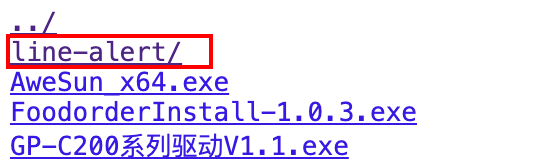
访问 https://app.smartwe.jp 下载最新版叫号屏应用。
[!NOTE] Windows 系统下载时可能会弹出安全风险提示,请选择「仍然保留」以继续下载。
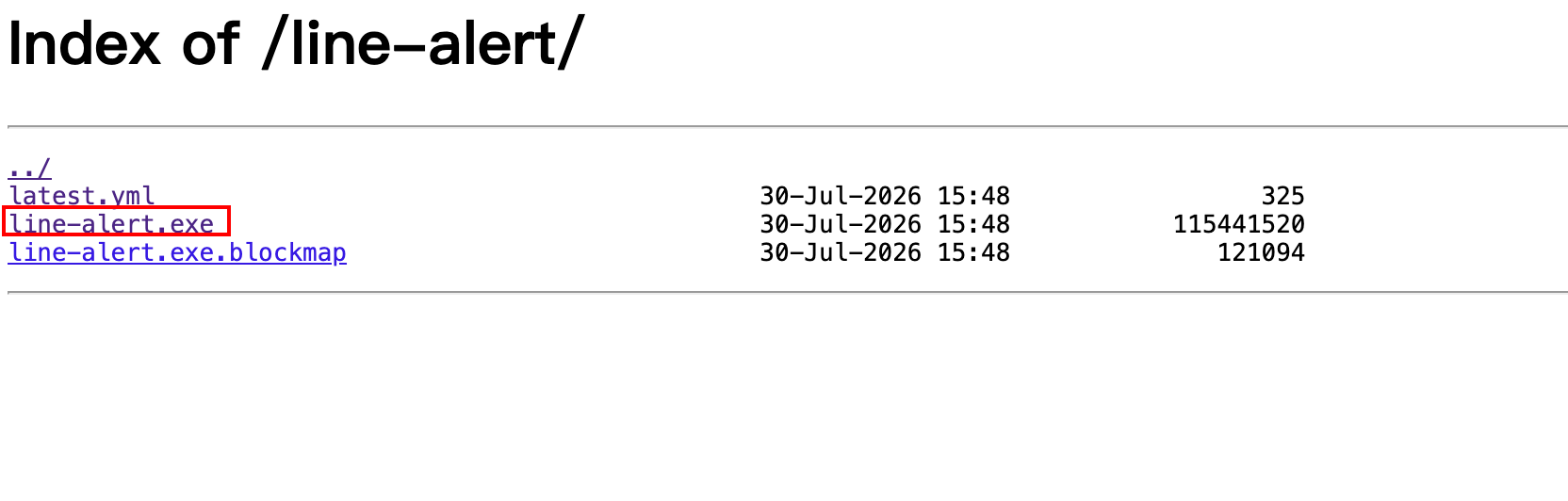
4.2 安装应用
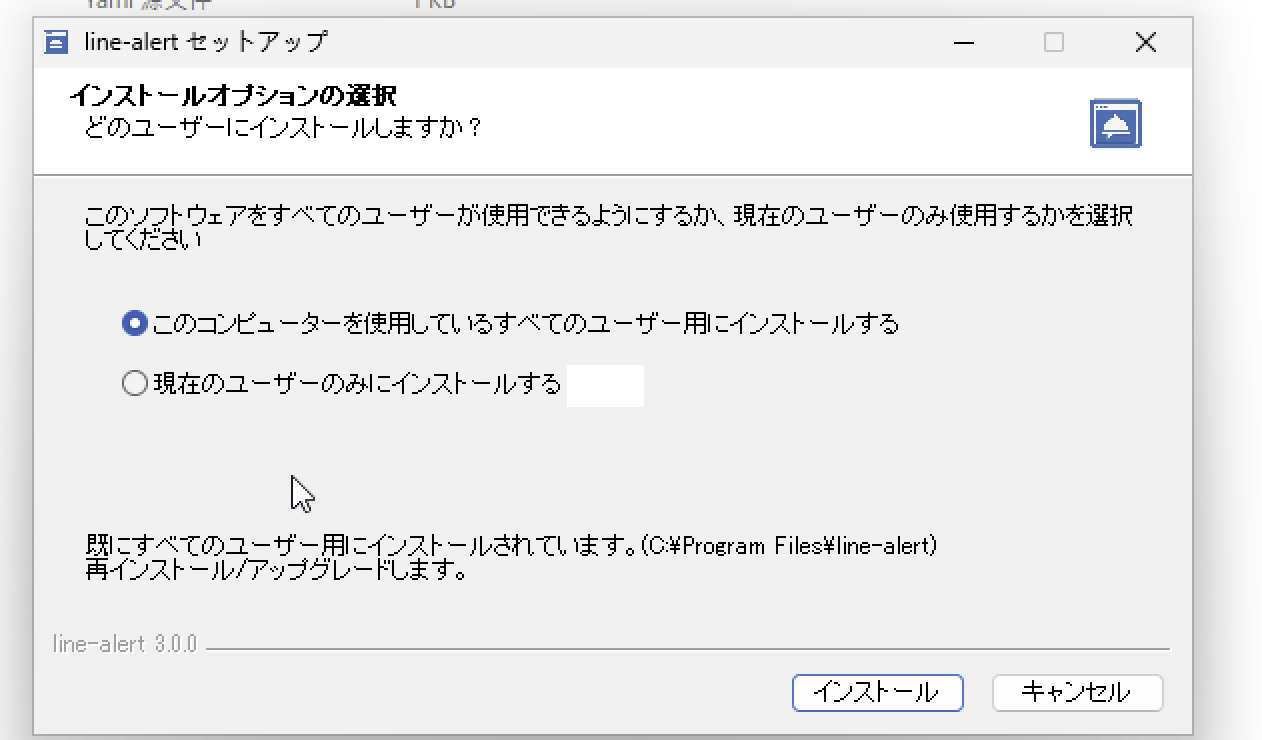
- 运行安装程序,根据需要选择「为所有用户安装」或「仅为当前用户安装」。
- 安装后运行,将步骤 4.1 中获取的授权码粘贴到对应输入框中,完成激活。
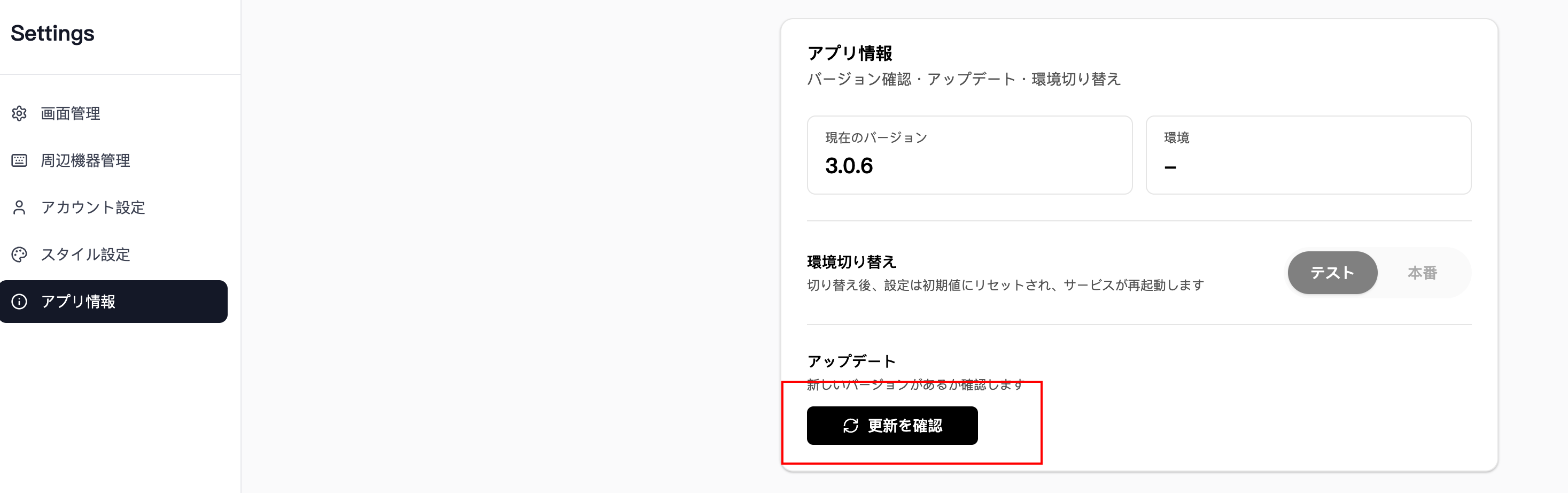
5. 版本更新
[!NOTE] 更新报错: 提示签名报错。请参考 Windows 根证书安装指南 进行根证书的安装。