固定コードモードの全体の流れ
1. モードの準備
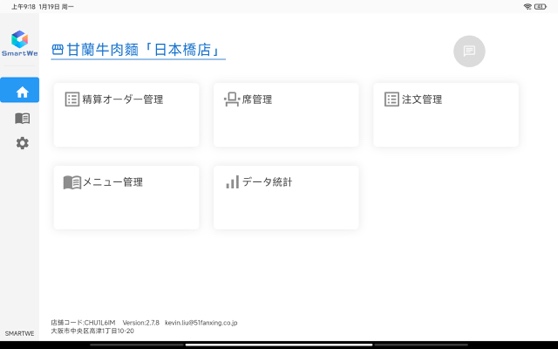
- 店長用の券売機 App を開き、
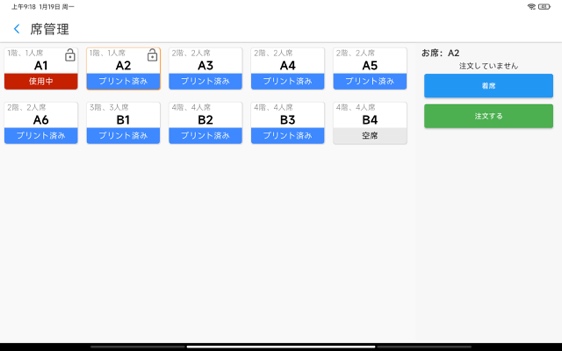
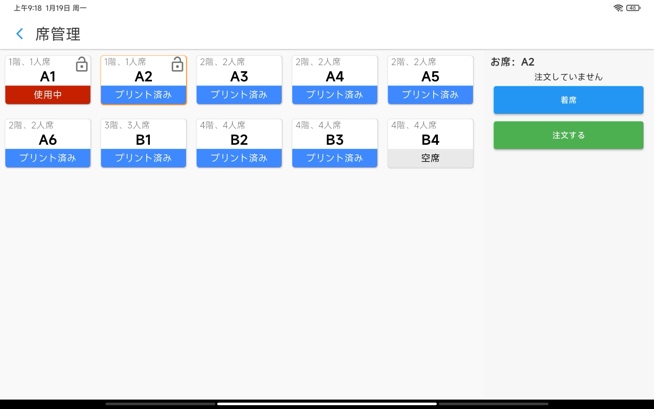
席管理に入ります。 - 固定コードモードを正式に使う前に、各席の QR コードを印刷して貼っておきます。お客様がいつでも読み取って注文できます。
2. 席の QR コードを貼る
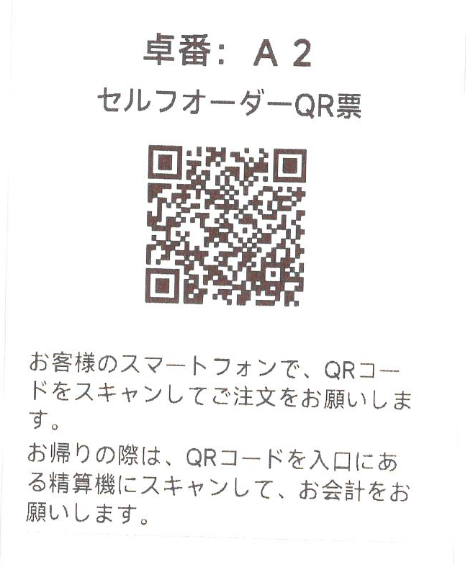
図の A2 は、席に固定した QR コードです。
3. お客様が読み取って注文する
お客様が席の QR コードを読み取ると、注文の流れに入って注文できます。
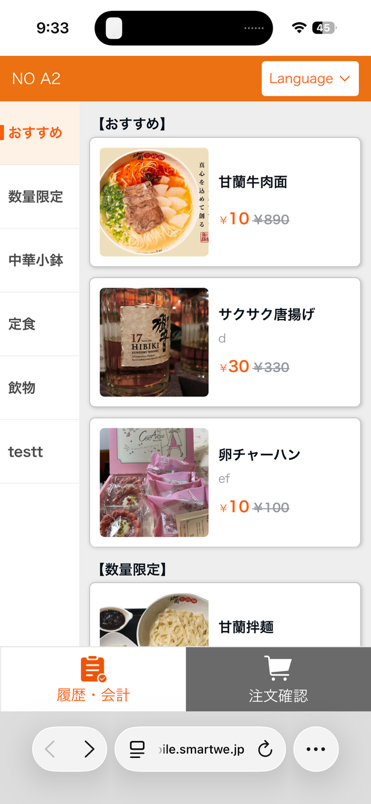
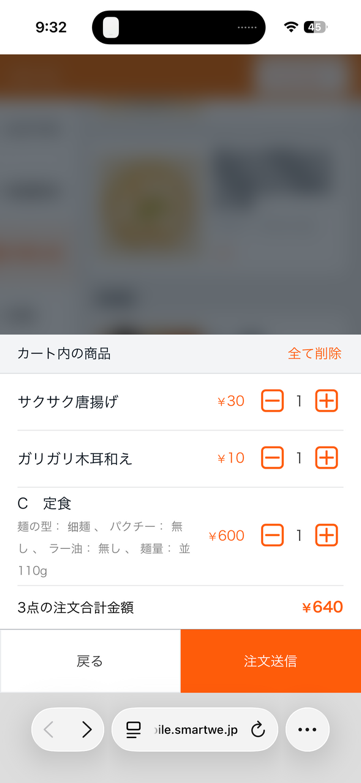
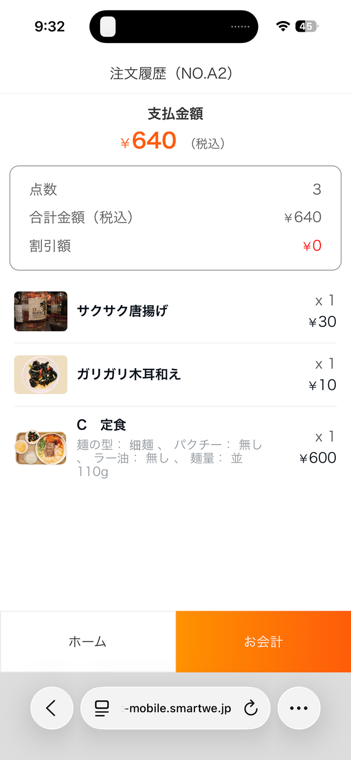
4. 席管理で状態を見る
お客様が注文したあと、席管理 でその席の使用状態を確認できます。
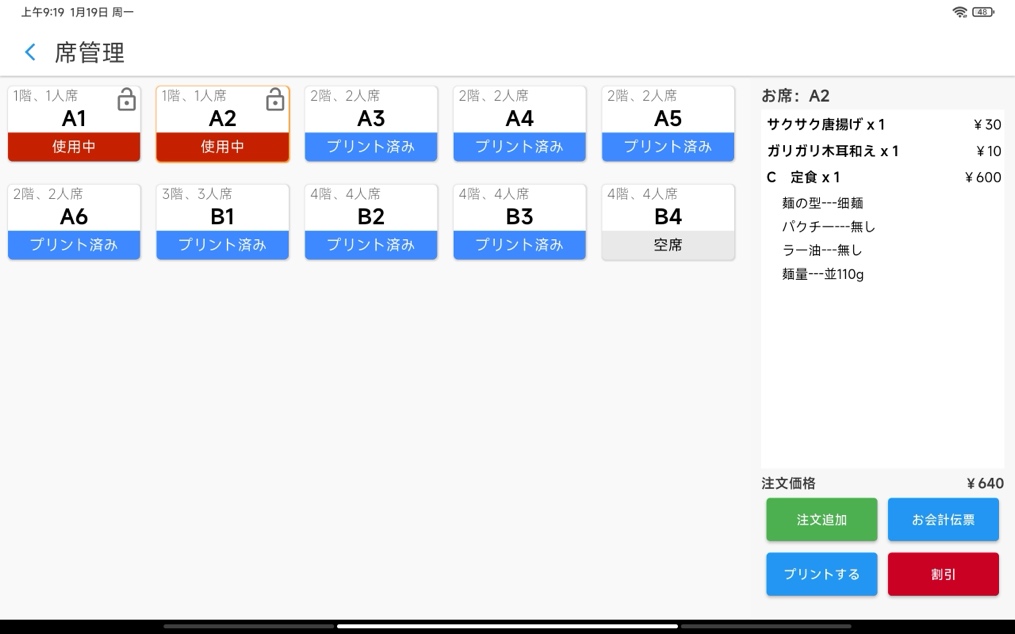
5. 厨房印刷と合計伝票
厨房プリンターが料理を印刷するとき、合計伝票 も印刷します。
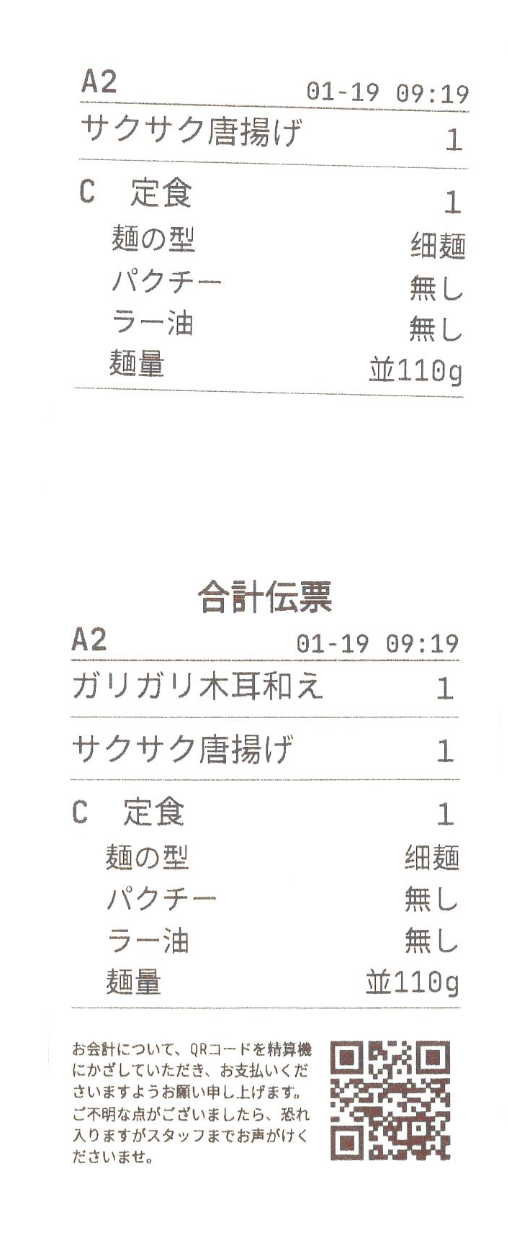
6. お客様が伝票を持って会計する
お客様は 合計伝票 を持って券売機で会計します。
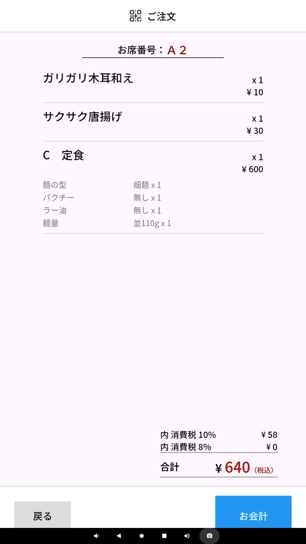
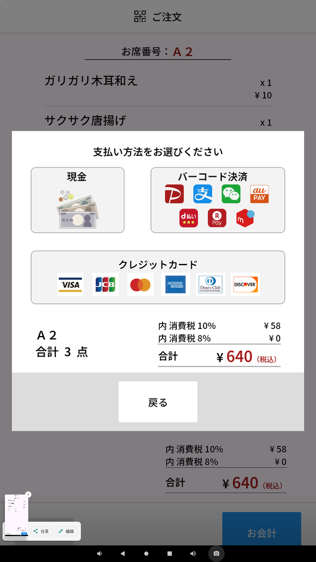
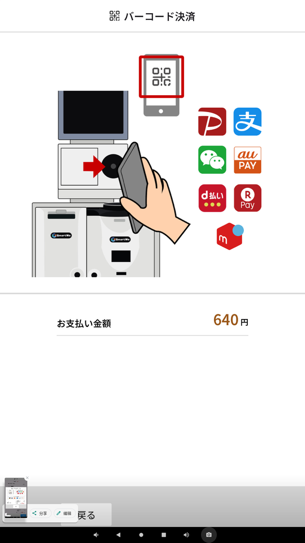
7. 支払い後に席を戻す
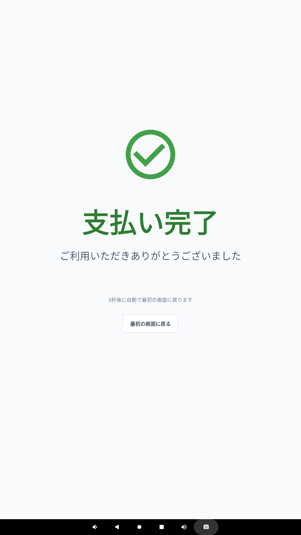
支払いが終わると、席管理の状態は プリント済み に戻り、次のお客様が再び読み取って注文できます。
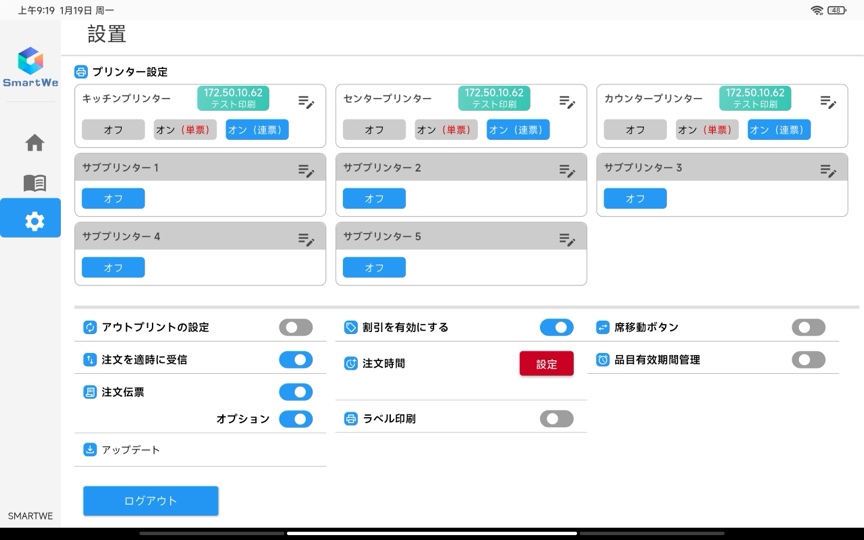
8. 固定コードモードの iPad 設定
固定コードモードの iPad は、図のとおり設定します。要点は次のとおりです。
センタープリンターを設定します。注文を適時に受信をオンにします。注文伝票の印刷をオンにします。