使用説明
この文書は『TP-Link Archer C80 店舗ルーター設定ガイド(券売機 + プリンター)』に基づきます。
1. 初回ログインと基本情報
- ルーターのログインアドレス:
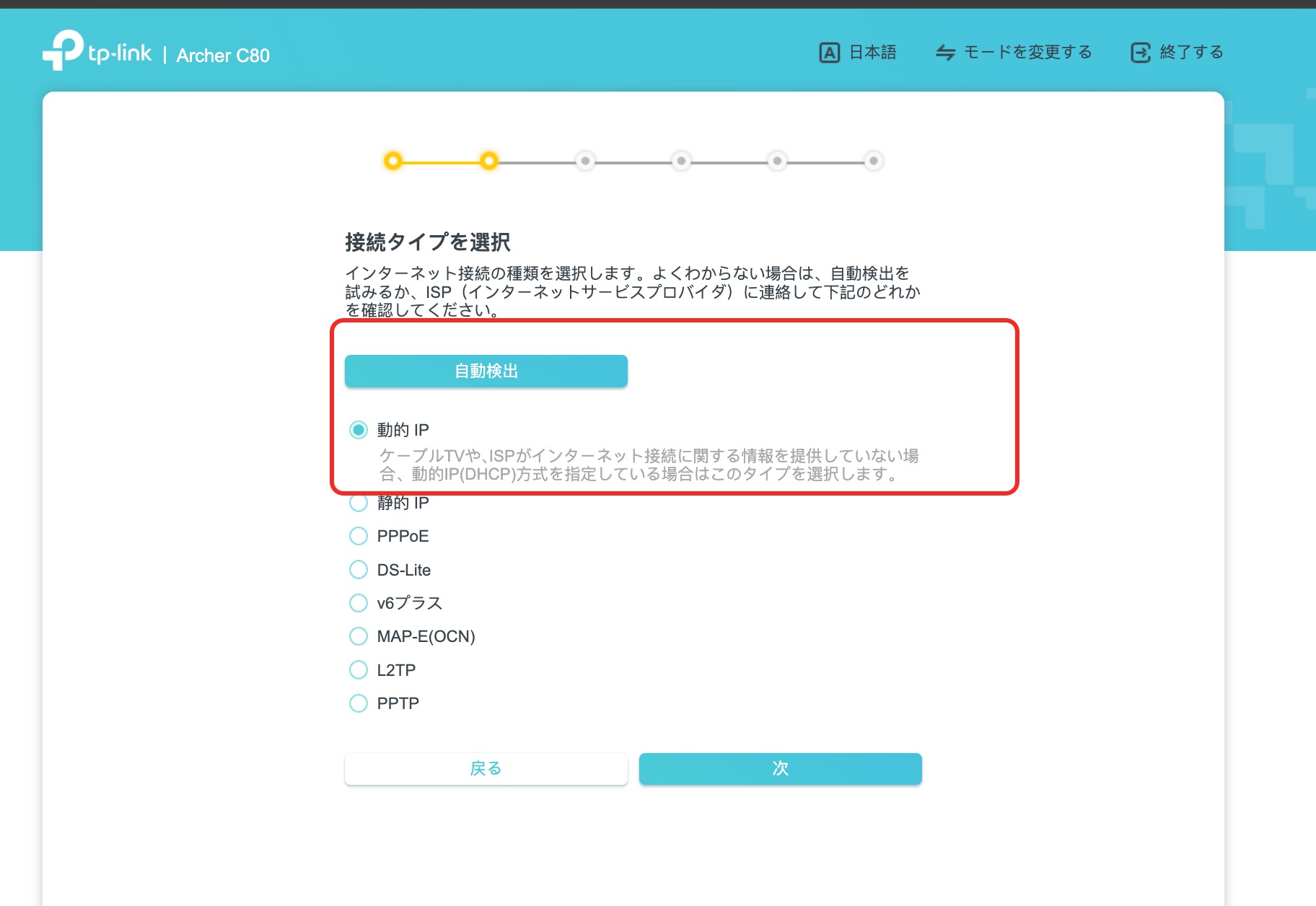
http://192.168.50.1またはhttp://tplinkwifi.net - インターネット接続タイプ:動的 IP
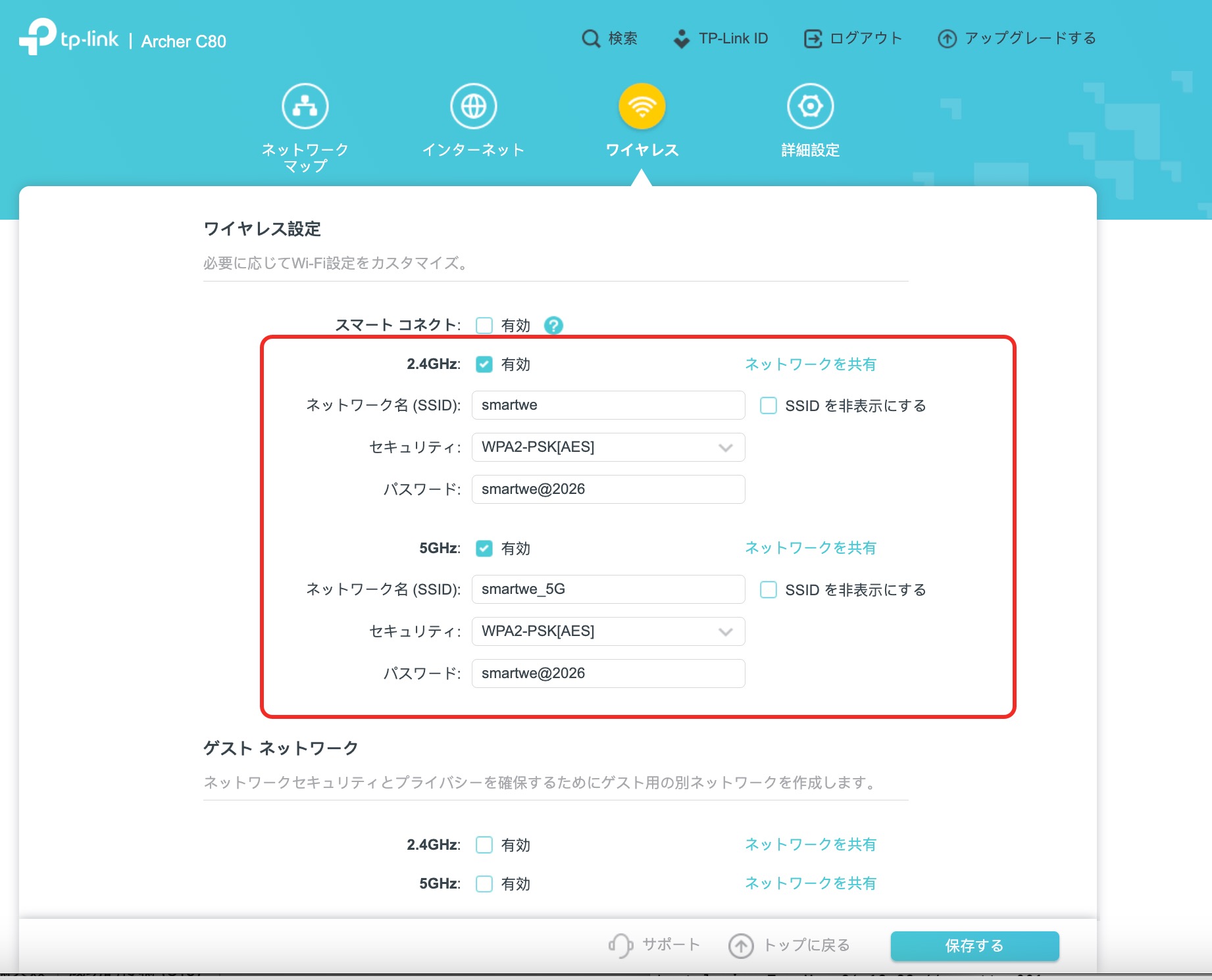
- Wi-Fi SSID:
smartwe(2.4GHz)/smartwe_5G(5GHz) - Wi-Fi パスワード:
smartwe@2026
2. Wi-Fi の無線設定
- パス:
詳細設定 → ワイヤレス - 現在の設定:2.4GHz と 5GHz の両方がオン
- セキュリティ:
WPA2-PSK[AES] - ゲストネットワークはオフにするか、別に設定します
3. 現在の主な設定
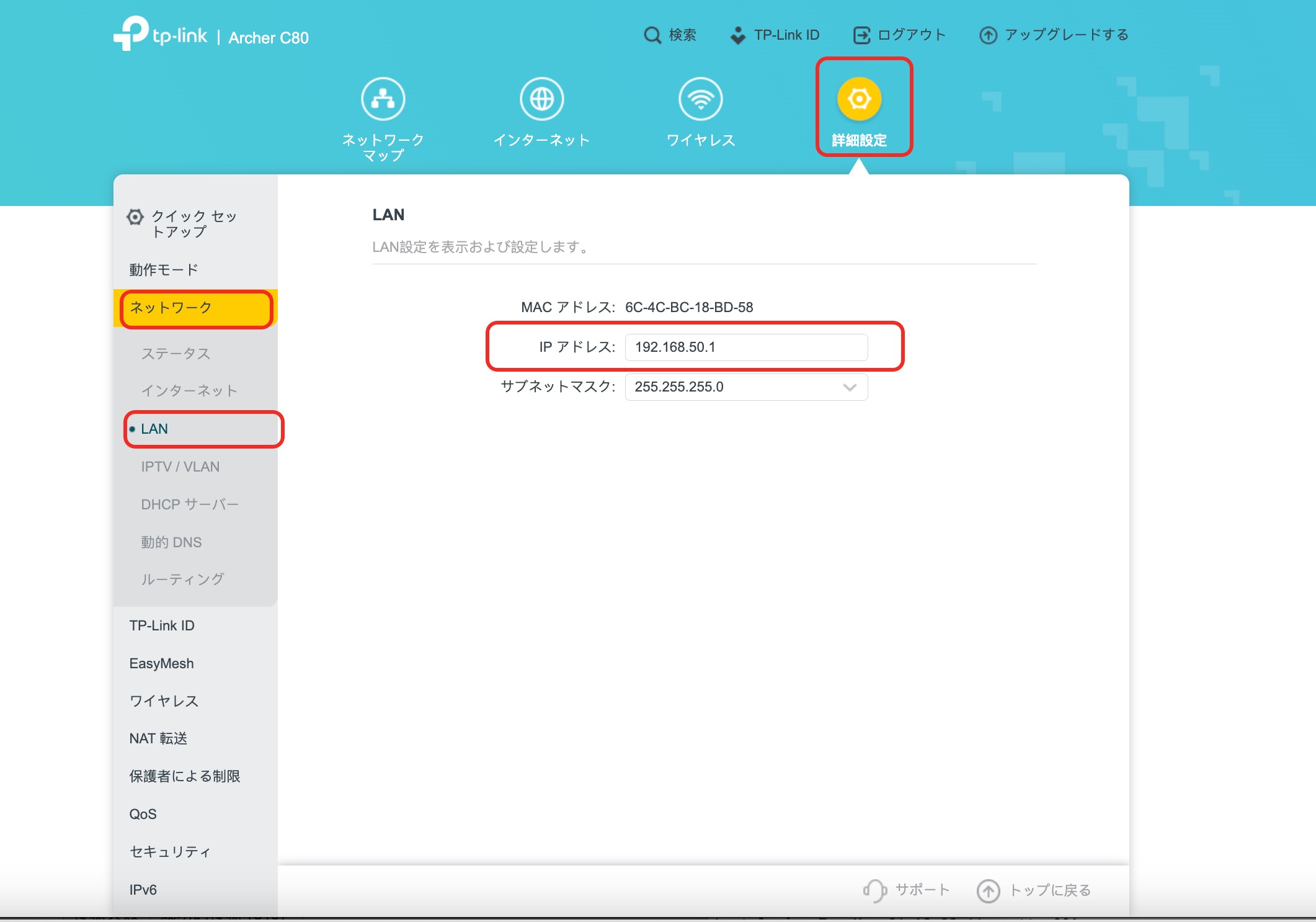
- LAN IP:
192.168.50.1 - LAN IP は WAN 側の上流セグメントと重複させないでください。ネットワークが衝突します
4. DHCP サーバーと固定 IP(重要)
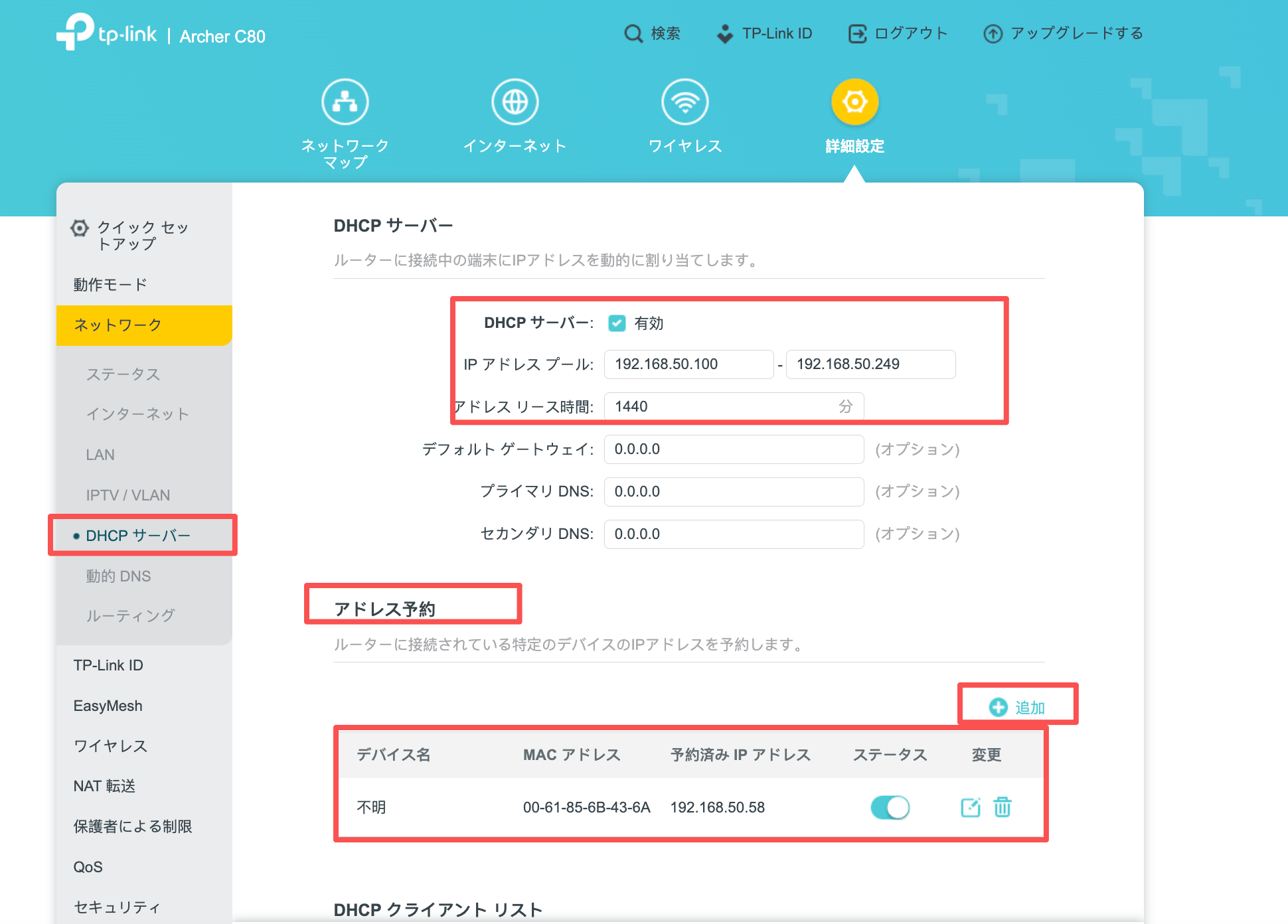
- パス:
詳細設定 → ネットワーク → DHCPサーバー - DHCP アドレスプール:
192.168.50.2 ~ 192.168.50.99(または192.168.50.100 ~ 192.168.50.249) - リース時間:
1440分(24 時間)
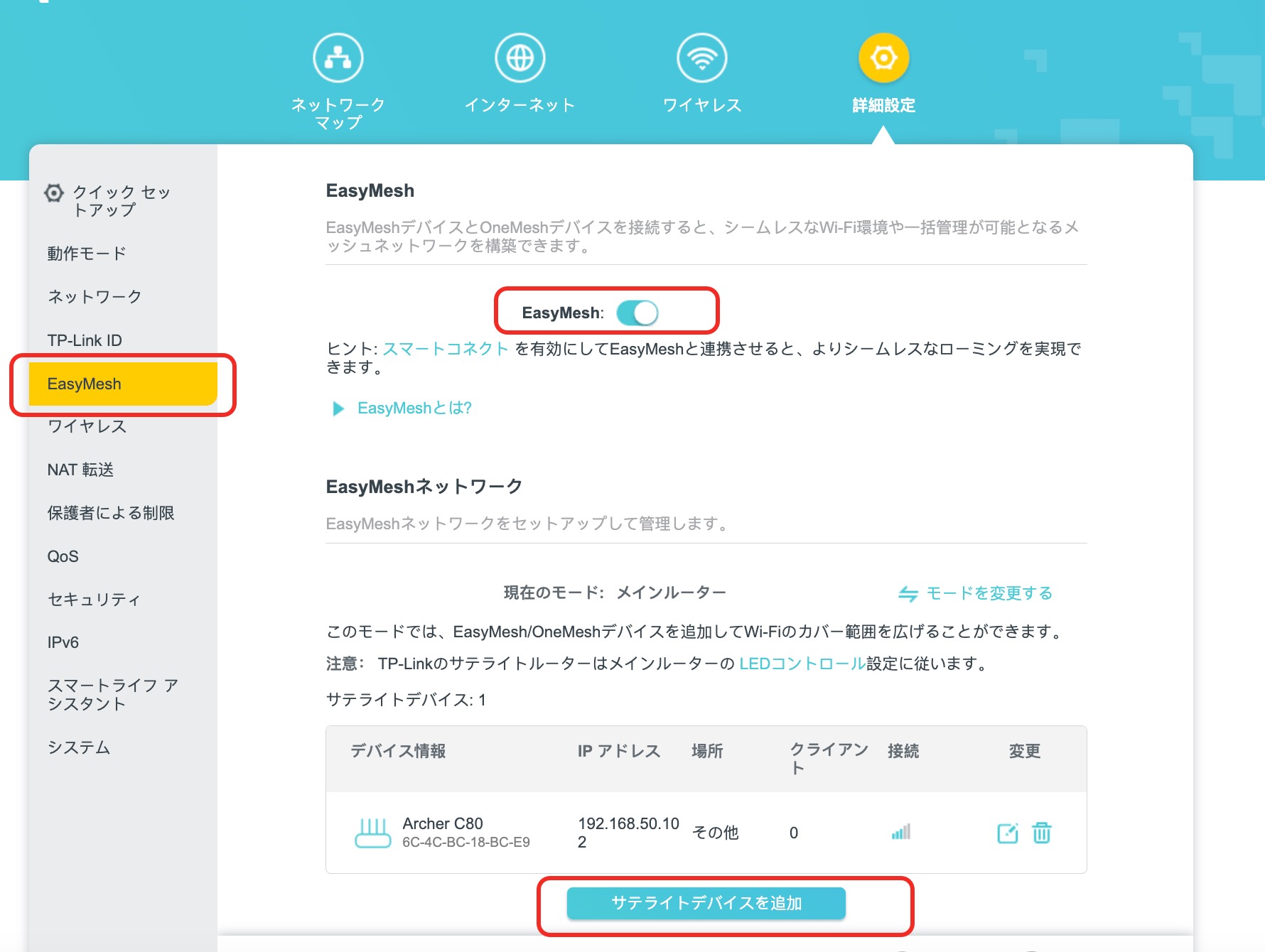
5. サブルーターを追加する(EasyMesh)
- EasyMesh:オン
- 追加する機器は自動で検索されます。追加を押します
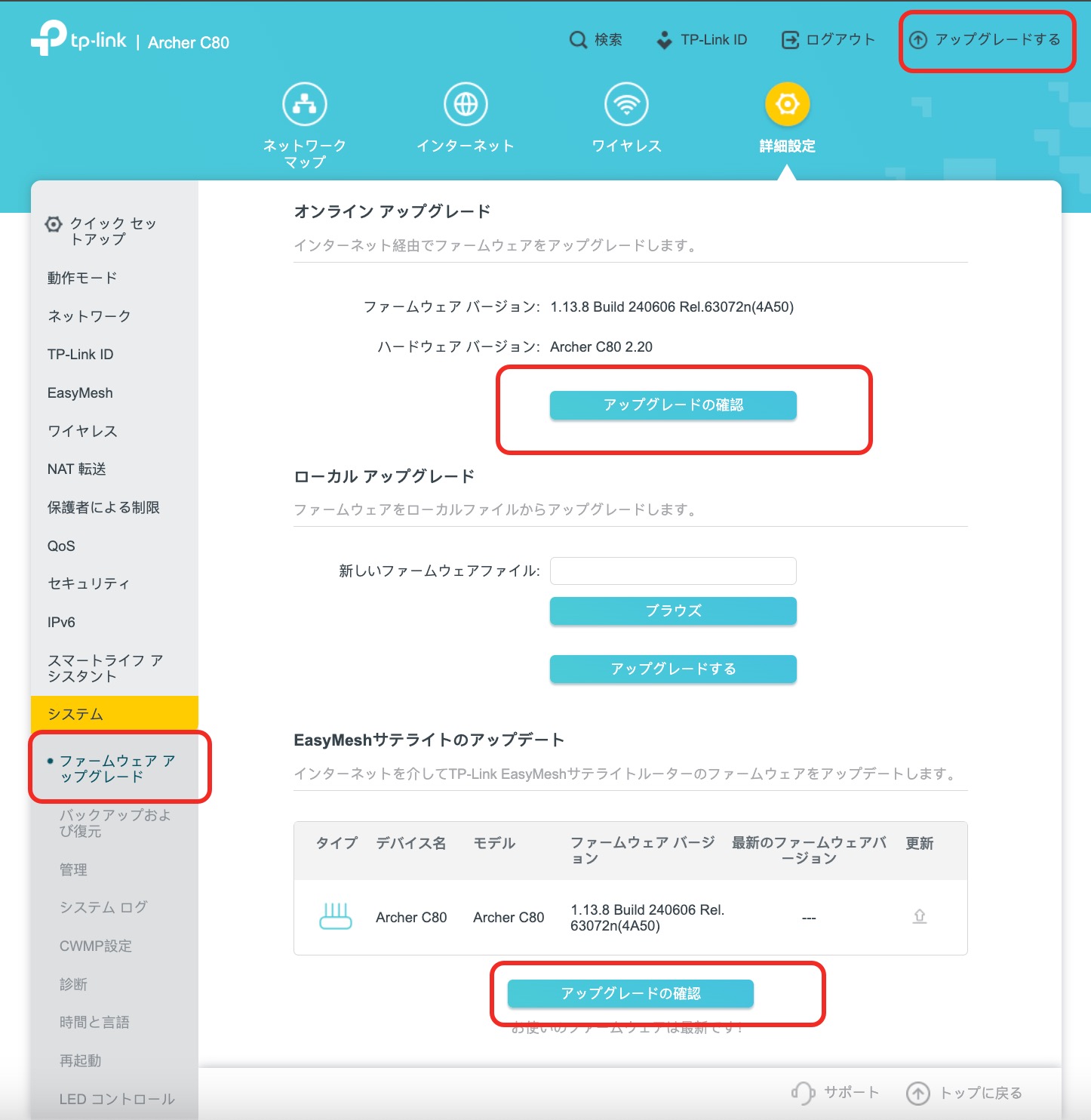
- アップグレードの案内が出たらアップグレードを押し、ファームウェアは定期的に更新します
6. 機器の IP を固定する(DHCP プールの外)
- プリンター:
192.168.50.188 - 端末:
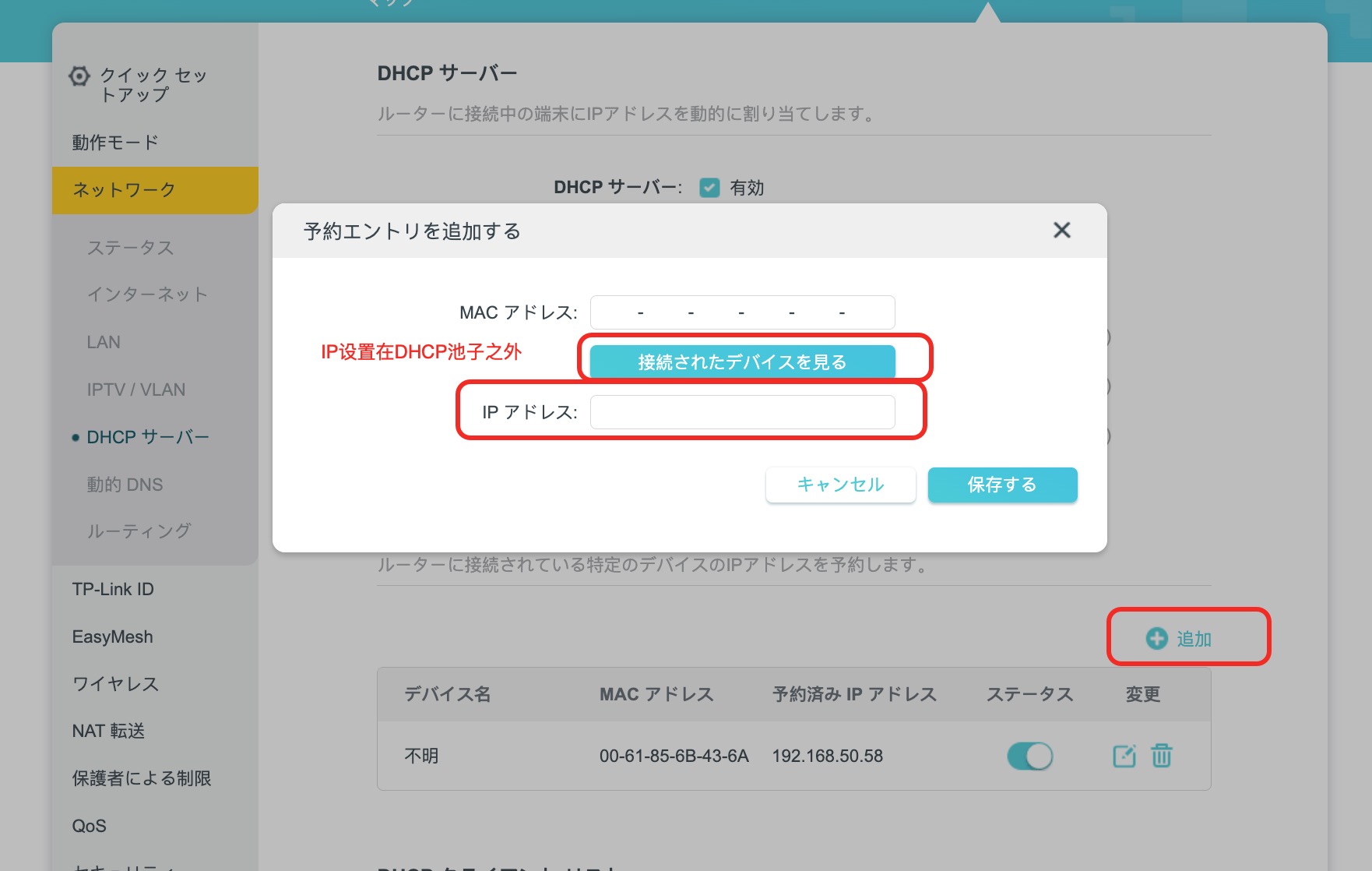
192.168.50.128 - 固定 IP は DHCP アドレスプールの範囲外に置きます
手順:
アドレス予約 → 追加を押します- 接続済み機器から MAC アドレスを確認して記録します
- MAC と指定 IP(DHCP プールの外)を入力します
- 保存して機器を再起動します
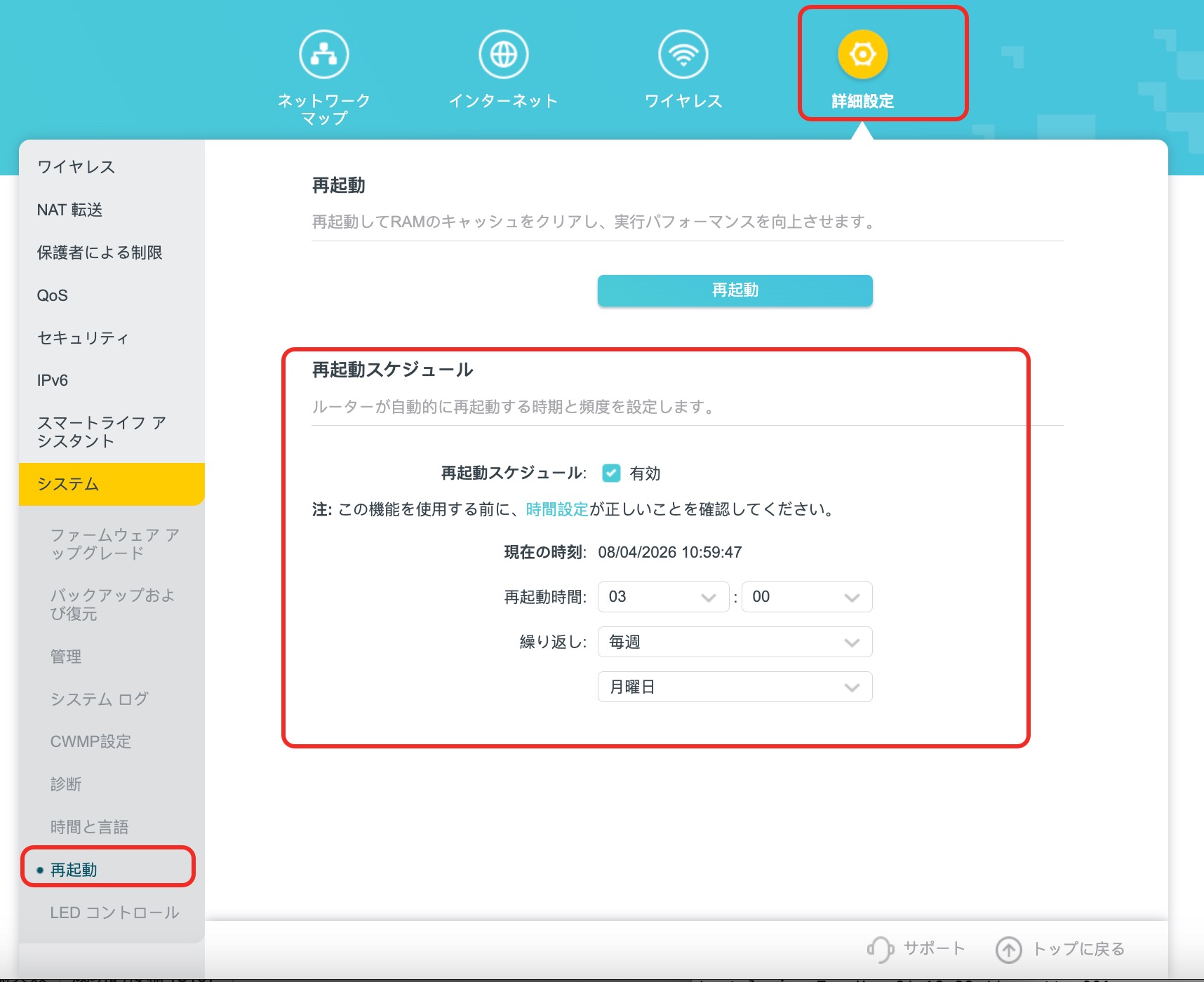
7. 自動再起動
- パス:
詳細設定 → システム → 再起動 - 推奨時刻:
03:00 - 推奨頻度:週に 1 回
- 効果:安定性が上がり、初回印刷が遅い状態を緩和します
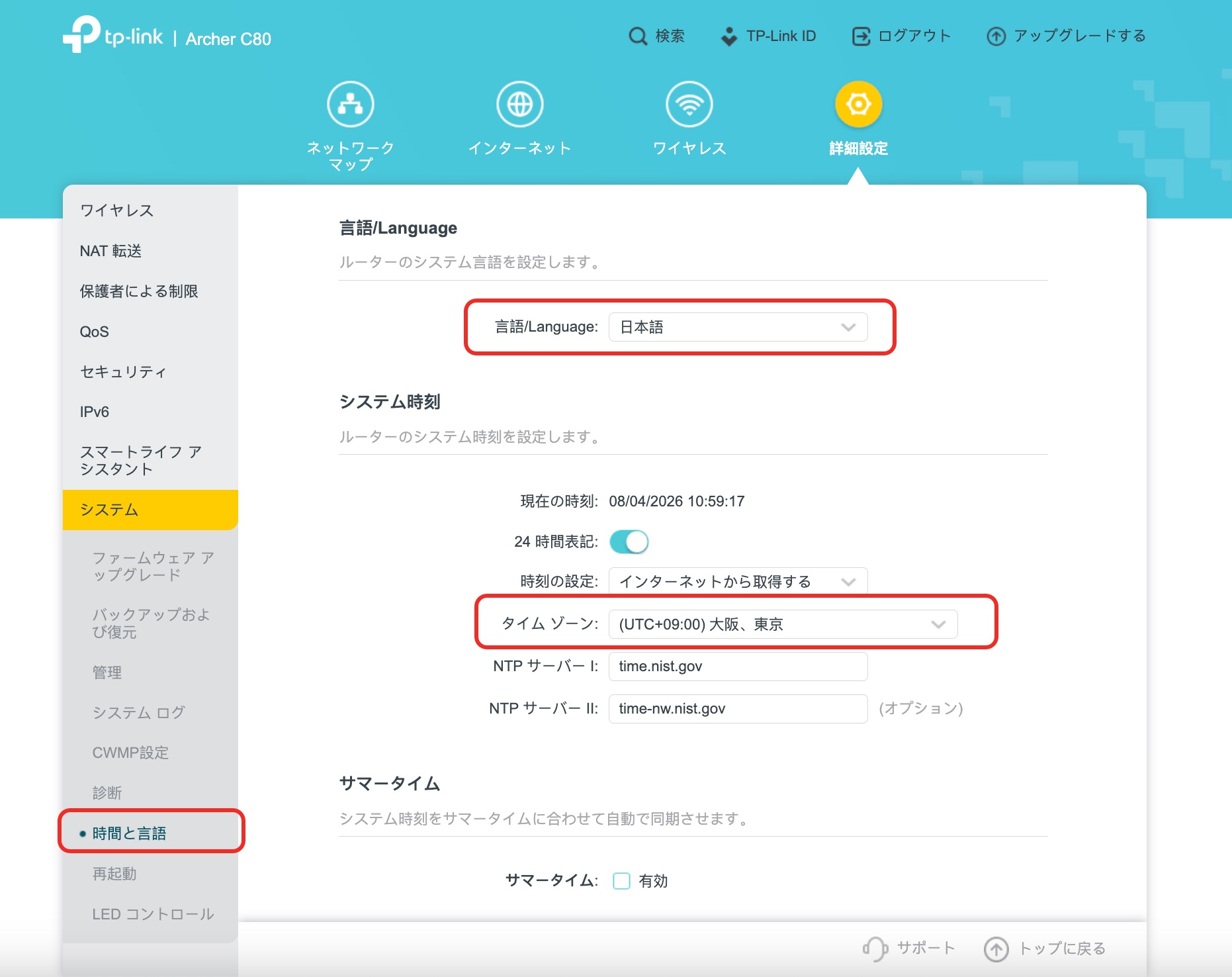
8. 時刻と言語
- パス:
詳細設定 → システム → 時間と言語 - タイムゾーンは日本時間:
UTC+09:00
9. テスト
- ルーターを再起動する
- IP の紐づけが成功したことを確認する
- 印刷をテストする
- ネットワークをテストする
- 設定をバックアップする
10. 注意
- 固定 IP は DHCP の範囲外にする
- プリンターの省電力モードはオフにできる
- WAN 側が変わっても、内部ネットワークには影響しない