初期設定
事前準備
次の設定の前に、先に完了してください。
- 端末の電源コードをコンセントに接続します。
- LAN ケーブルを接続します(有線ネットワーク)。
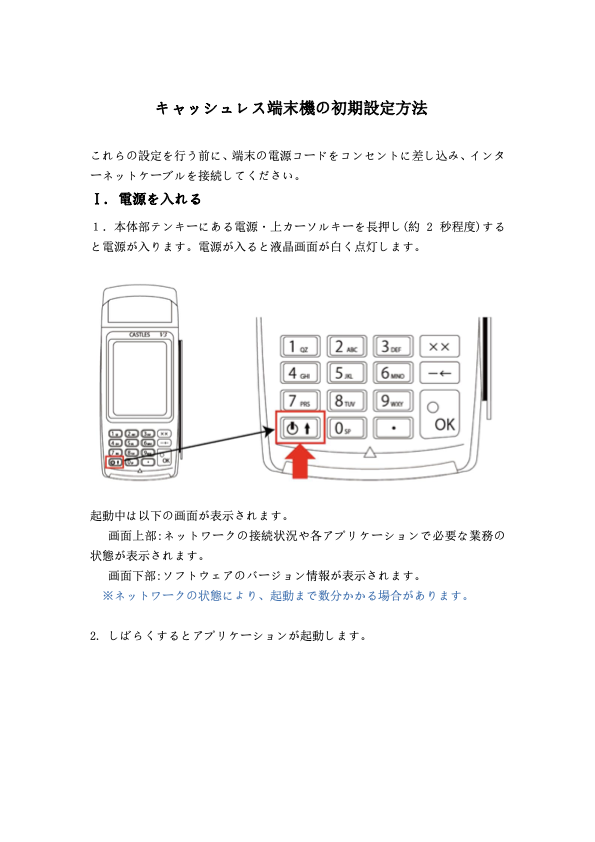
1. 電源を入れる
- 本体キーボードの電源キー(上方向キー、約 2 秒)を長押しして電源を入れます。
- 画面が点灯したら、システムの起動を待ちます。
- 起動画面の上部にネットワーク接続と業務状態、下部にソフトウェアのバージョンが出ます。
- ネットワーク環境によって、起動に数分かかることがあります。
- しばらくするとアプリが自動で起動します。
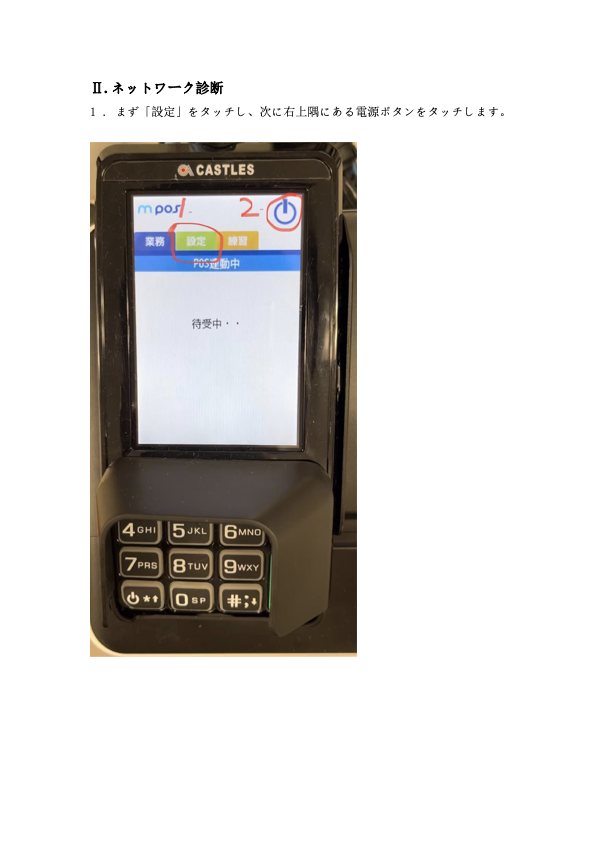
2. ネットワーク診断
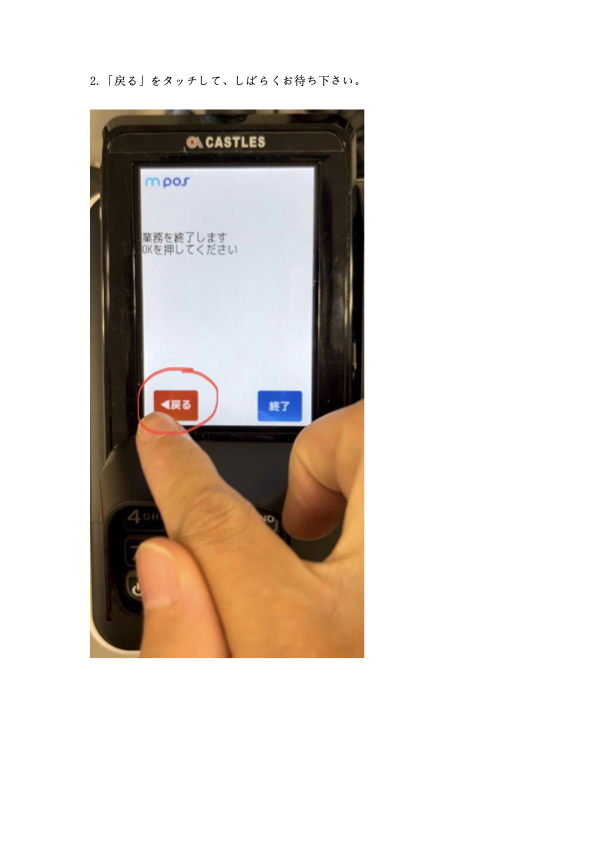
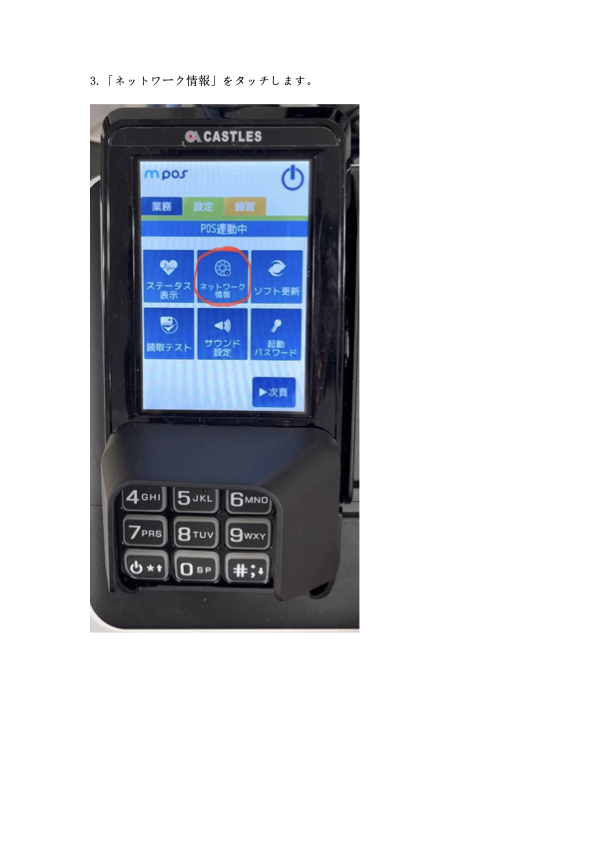
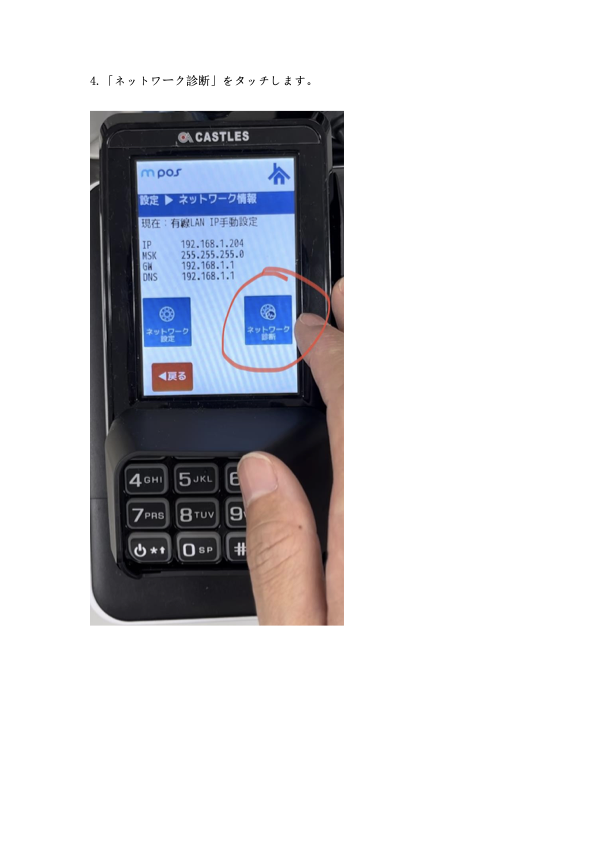
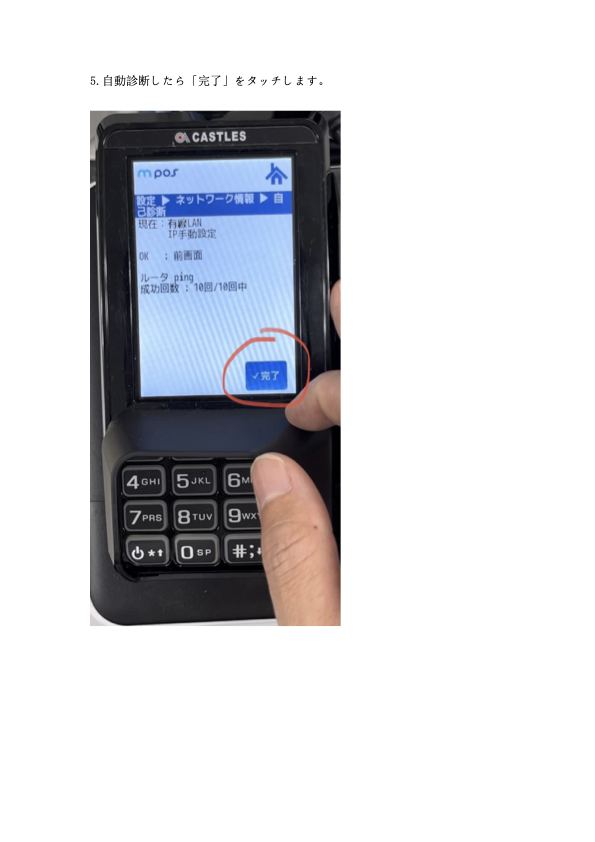
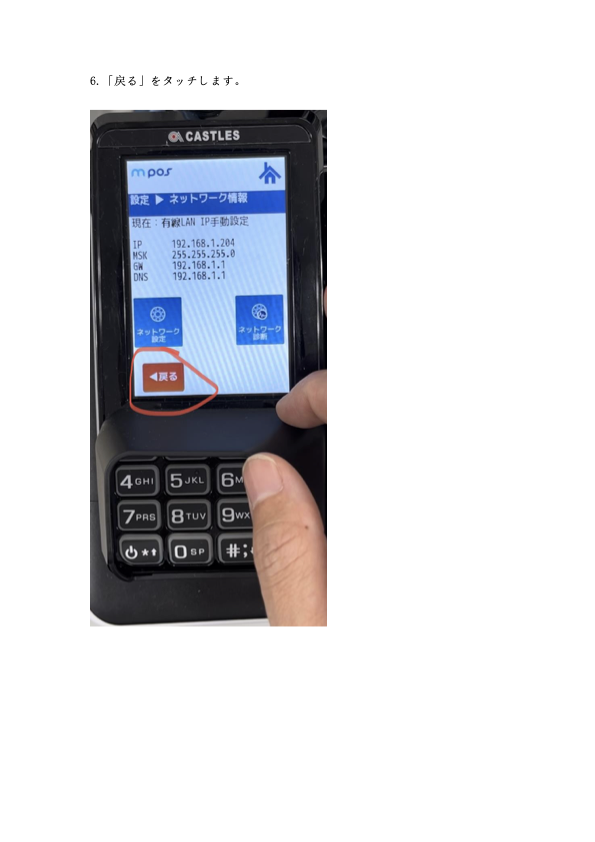
設定を押し、右上の電源ボタンを押します。戻るを押し、少し待ちます。ネットワーク情報を押します。ネットワーク診断を押します。- 自動診断が終わったら
完了を押します。 戻るを押します。
3. ソフトウェア更新
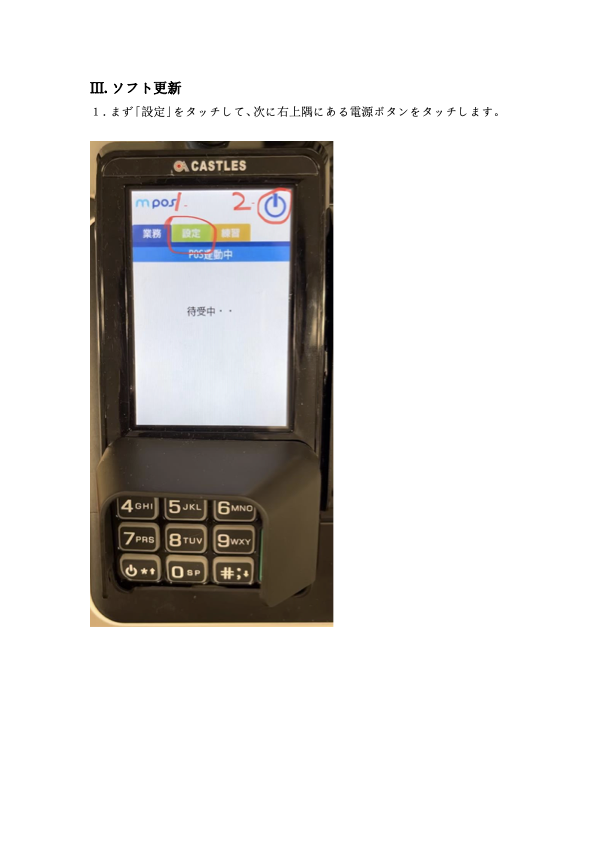
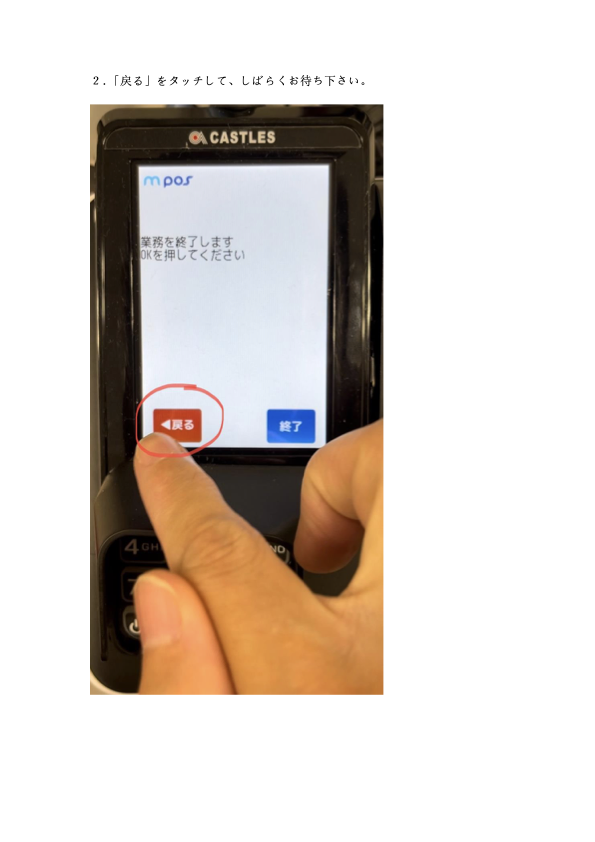
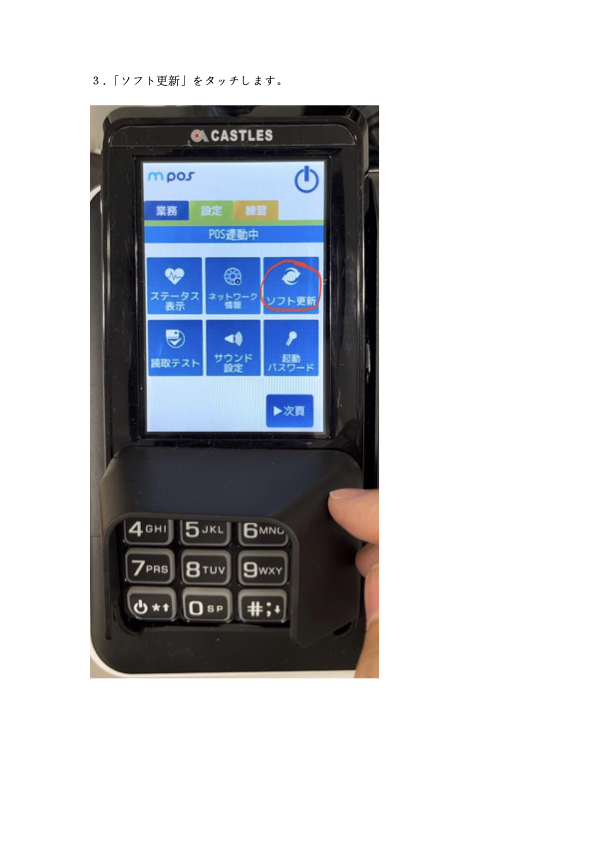
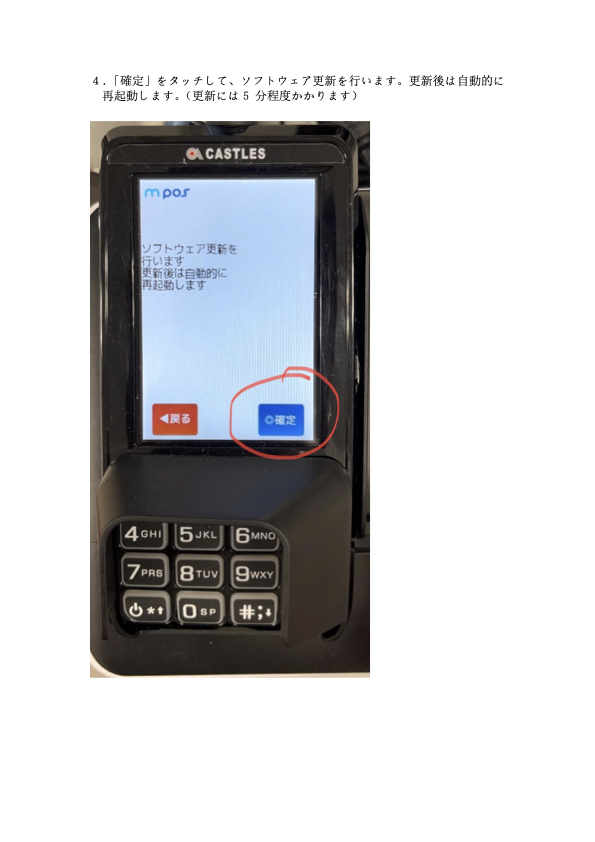
設定を押し、右上の電源ボタンを押します。戻るを押し、少し待ちます。ソフトウェア更新を押します。確定を押して更新を始めます。終わると端末は自動で再起動します(約 5 分)。
4. IP 設定
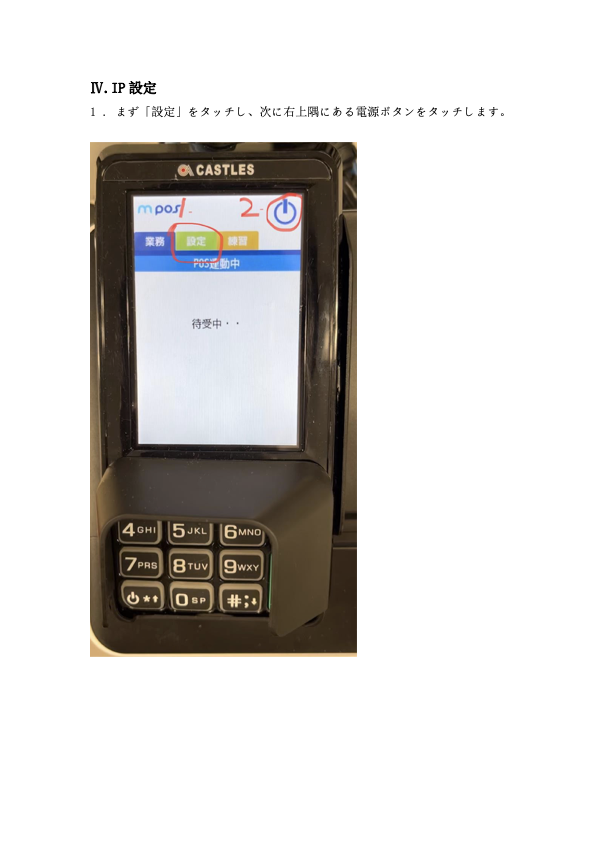
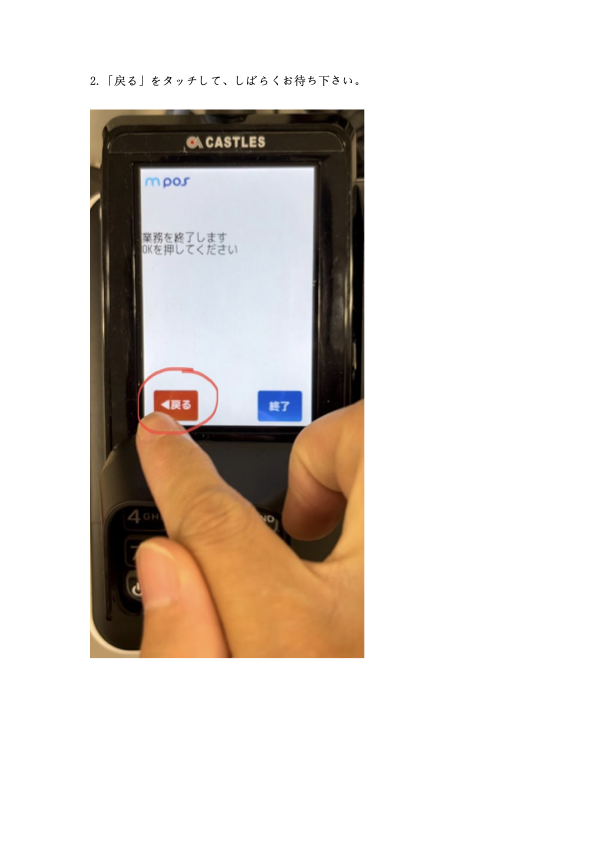
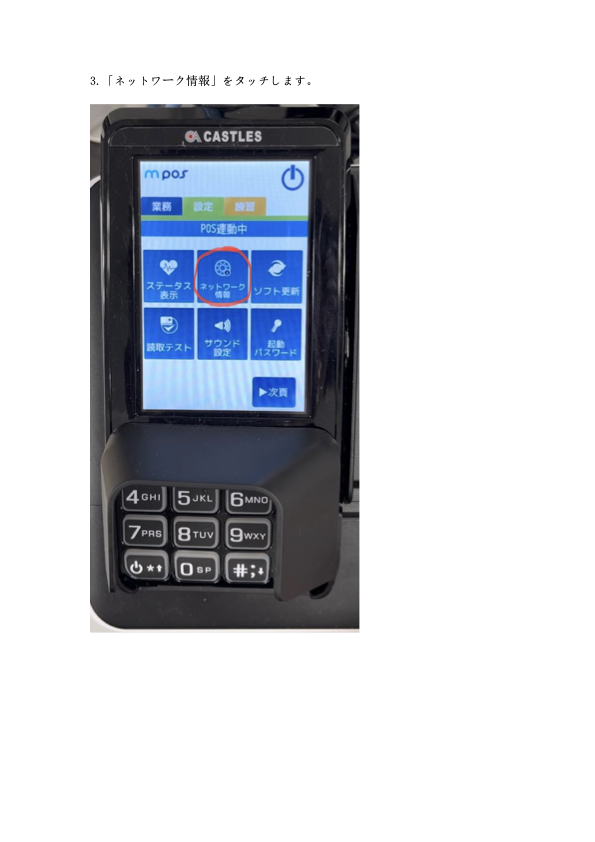
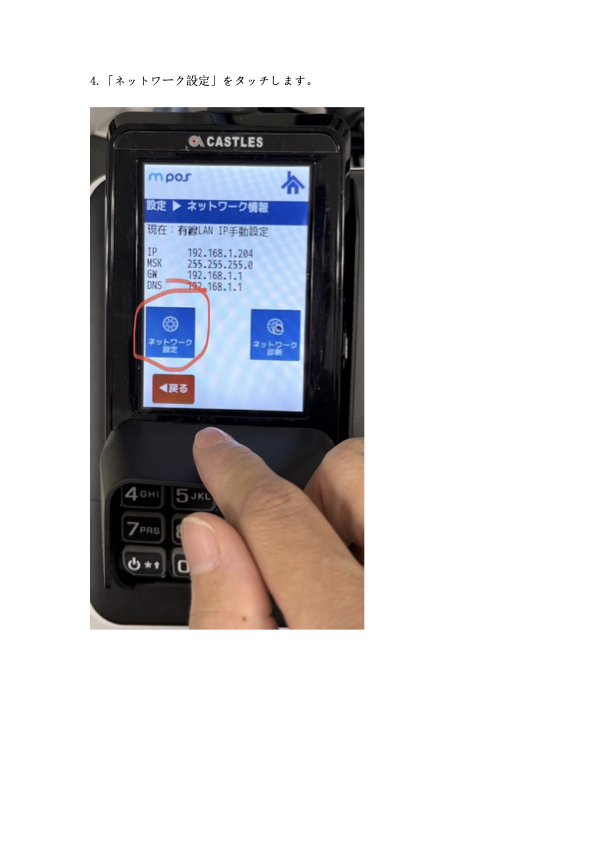
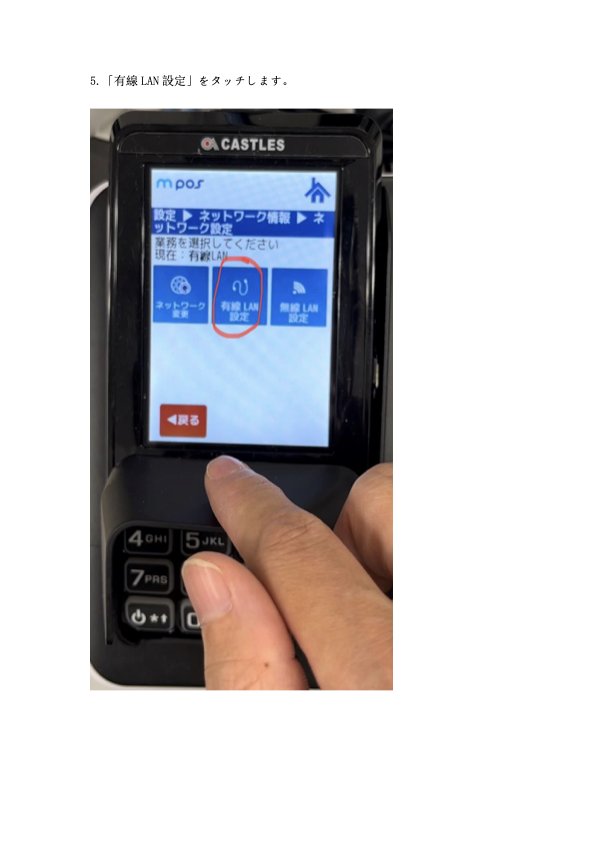
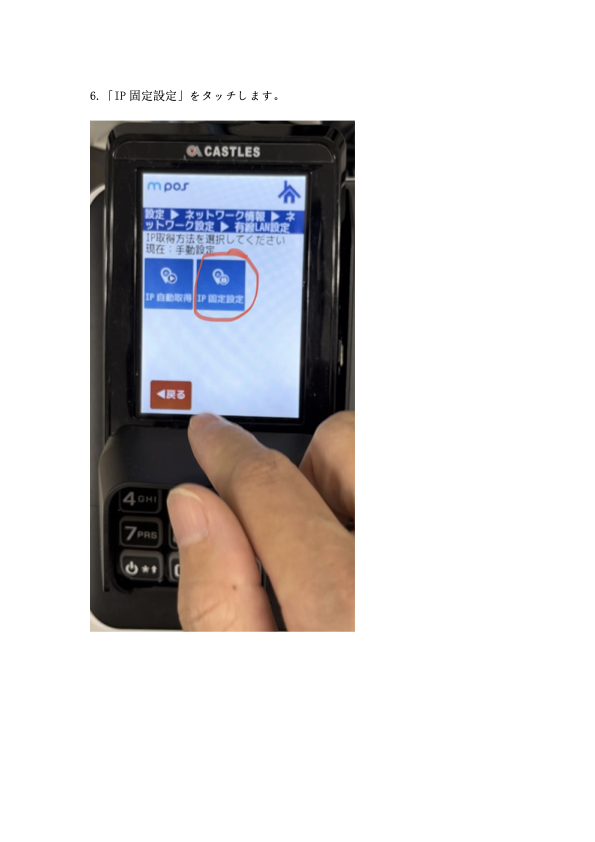
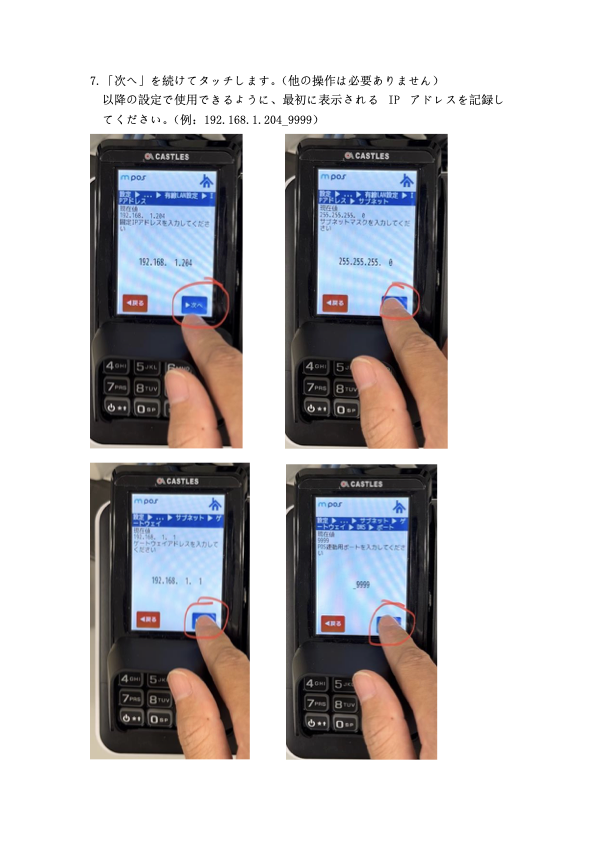
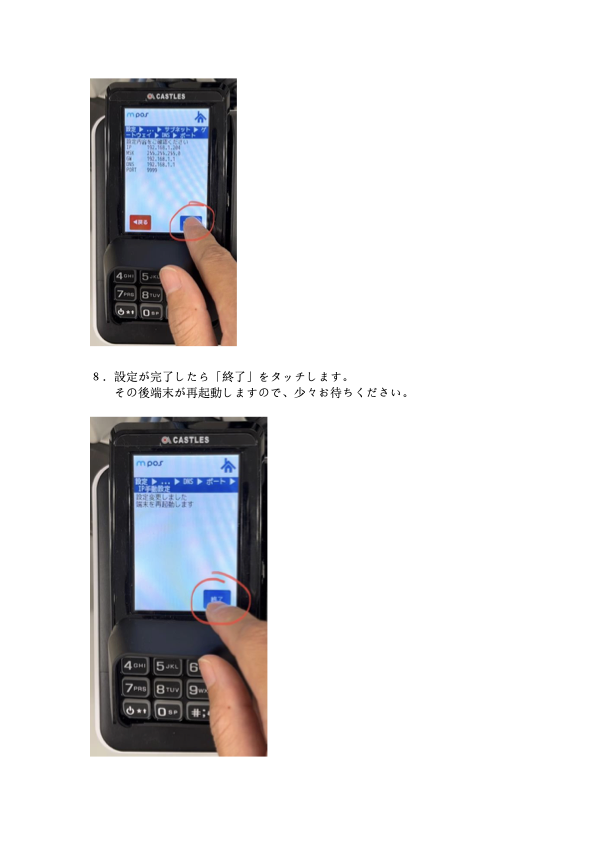
設定を押し、右上の電源ボタンを押します。戻るを押し、少し待ちます。ネットワーク情報を押します。ネットワーク設定を押します。有線 LAN 設定を押します。IP 固定設定を押します。次へを押し続けます(他の操作は不要です)。- IP 情報が出たら、最初に表示された IP とポートを記録します(例:
192.168.1.204_9999)。 終了を押すと端末が自動で再起動します。待ちます。
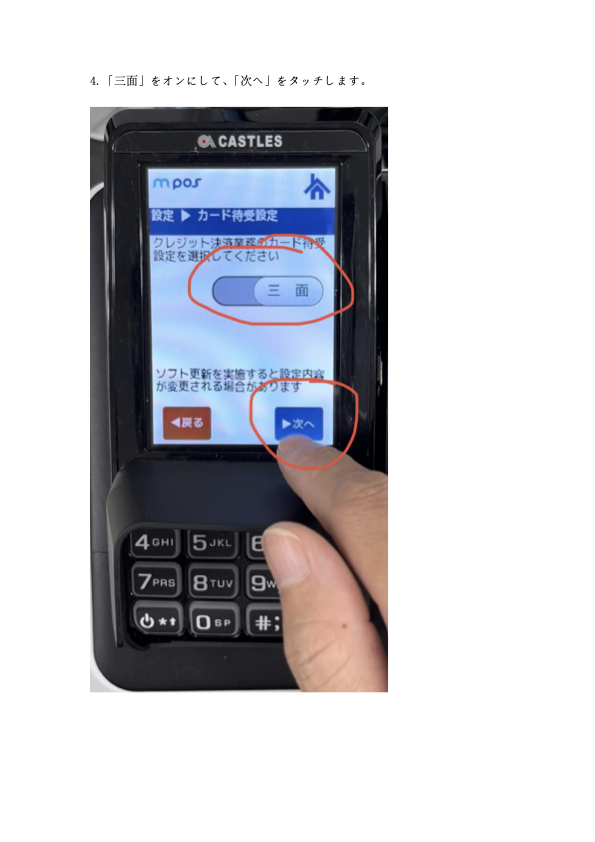
5. 三面設定
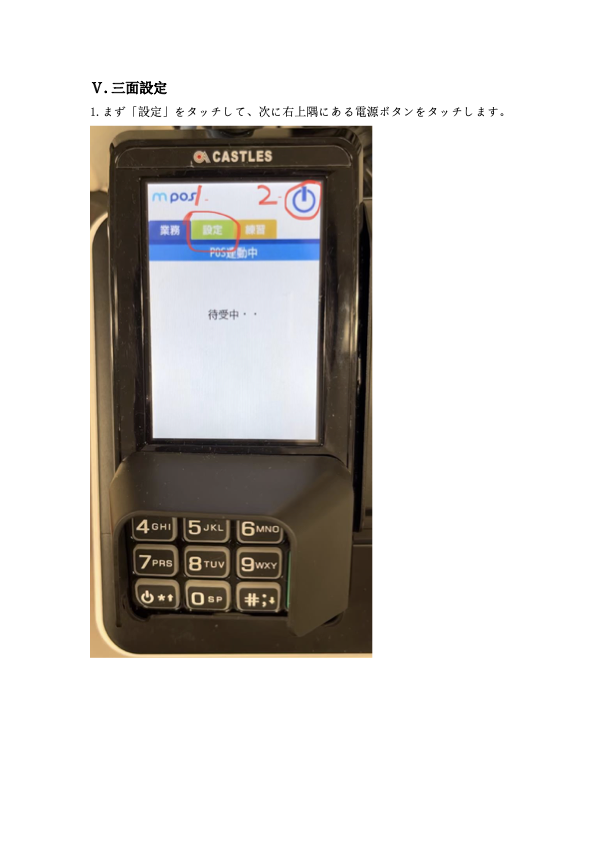
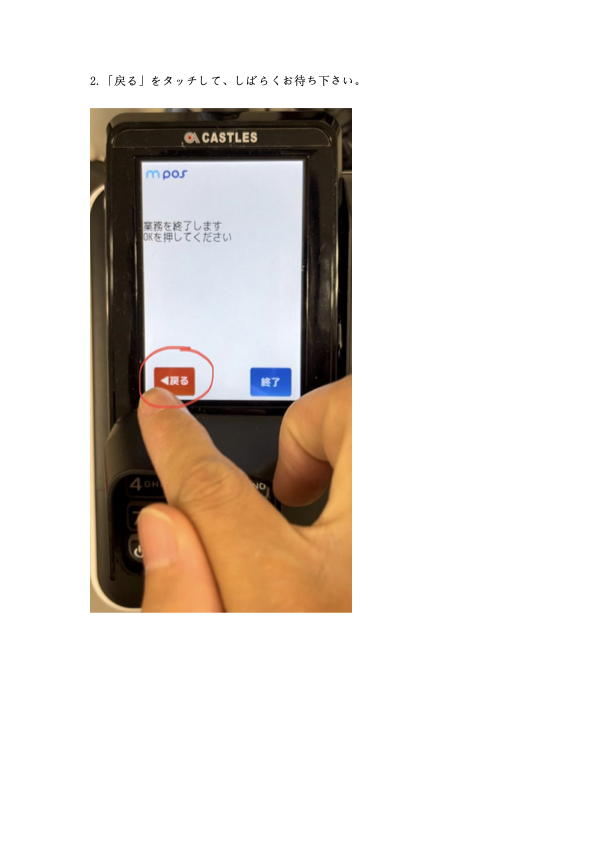
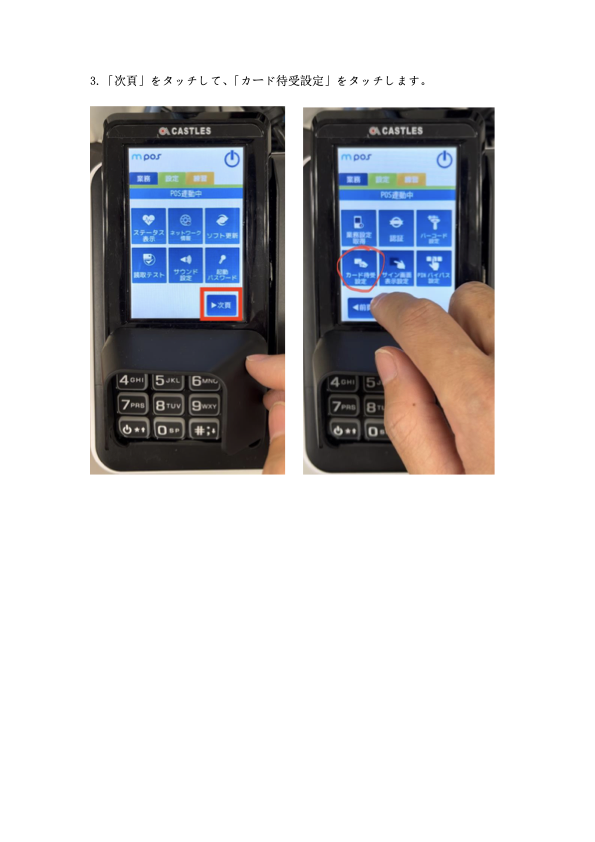
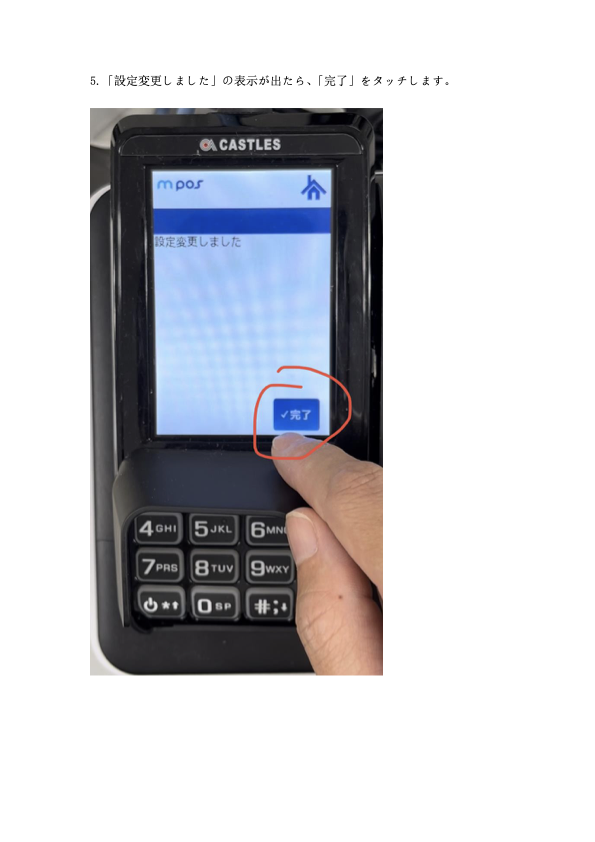
設定を押し、右上の電源ボタンを押します。戻るを押し、少し待ちます。次のページを押し、カード待機設定を押します。三面をオンにし、次へを押します。- 「設定を変更しました」と出たら、
完了を押します。
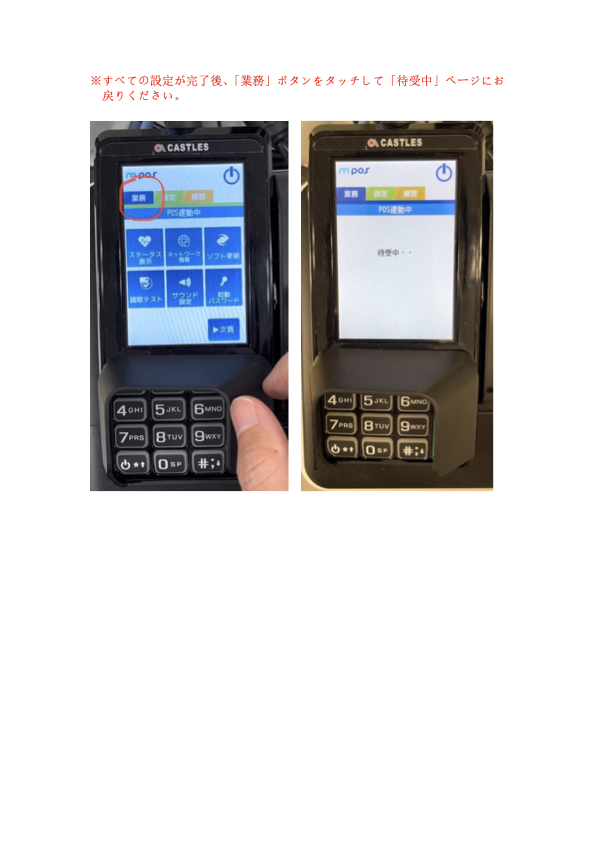
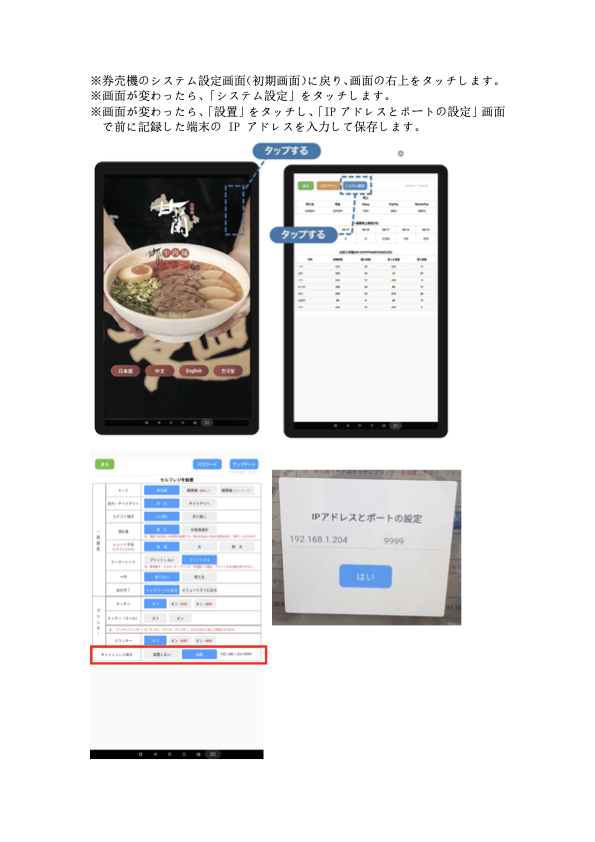
6. 業務画面に戻り、券売機に IP を登録する
- 設定がすべて終わったら
業務を押し、待機中の画面に戻ります。 - 券売機のシステム設定の初期画面に戻り、右上を押します。
システム設定に入ります。設定 / インストールに入ります。IP アドレスとポート設定に、記録した端末の IP とポートを入力して保存します。