初始设置
前置准备
在进行以下设置前,请先完成:
- 将终端电源线接入插座。
- 接好网线(有线网络)。
一、开机
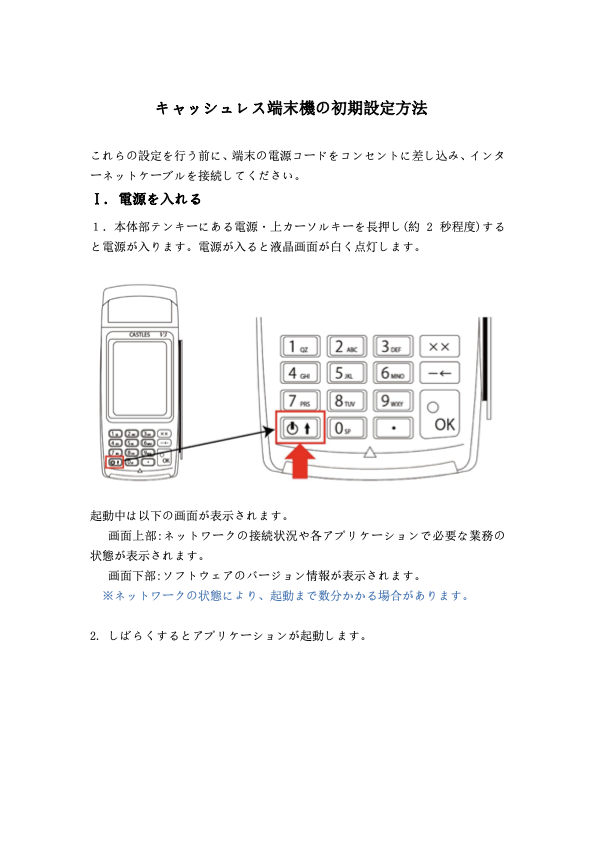
- 长按机身键盘上的电源键(上方向键,约 2 秒)开机。
- 屏幕点亮后,等待系统启动。
- 启动画面上方会显示网络连接状态与业务状态,下方会显示软件版本信息。
- 根据网络环境不同,启动可能需要数分钟,请耐心等待。
- 稍后应用会自动启动。
二、网络诊断
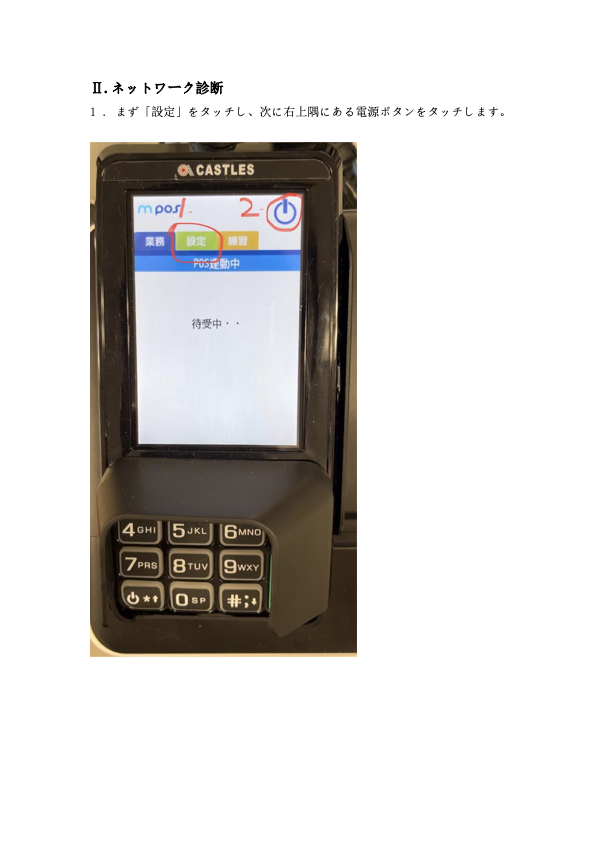
- 点击
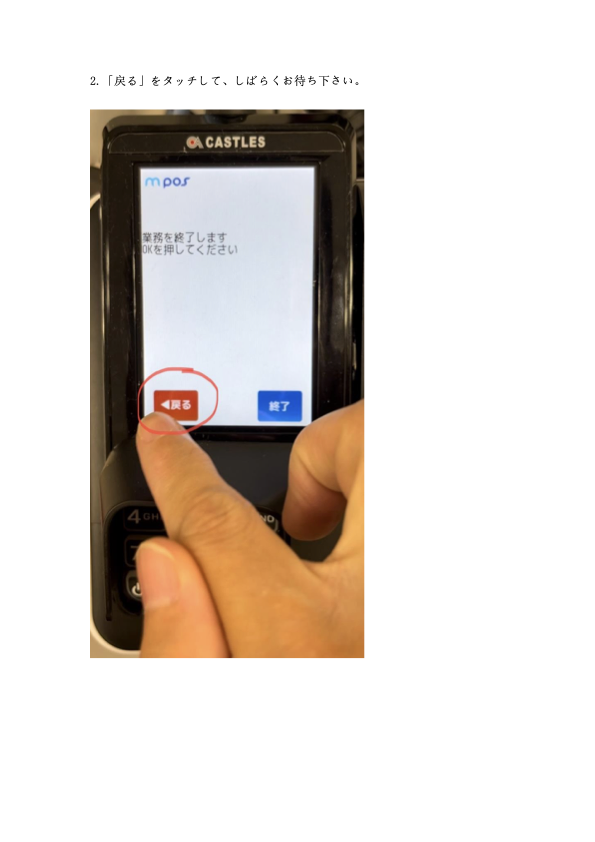
设置,再点击右上角电源按钮。 - 点击
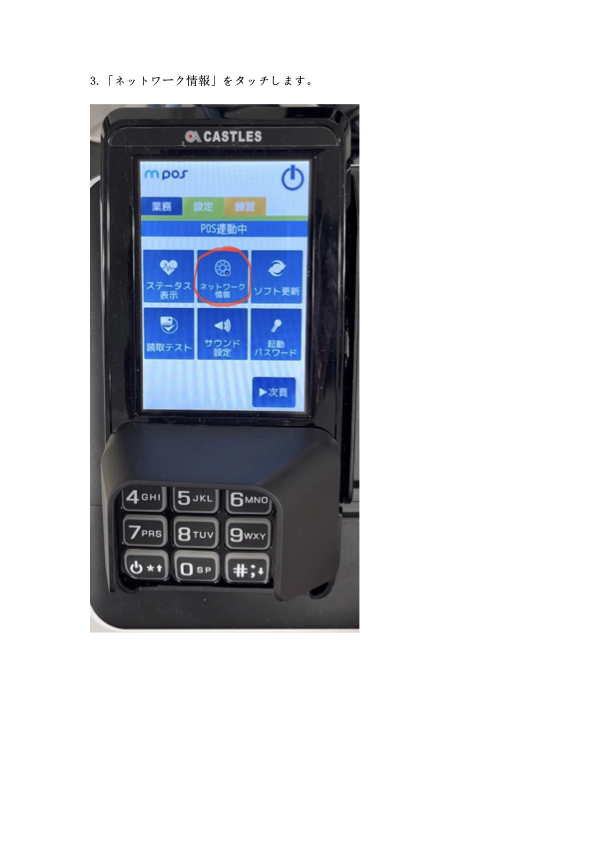
返回,等待片刻。 - 点击
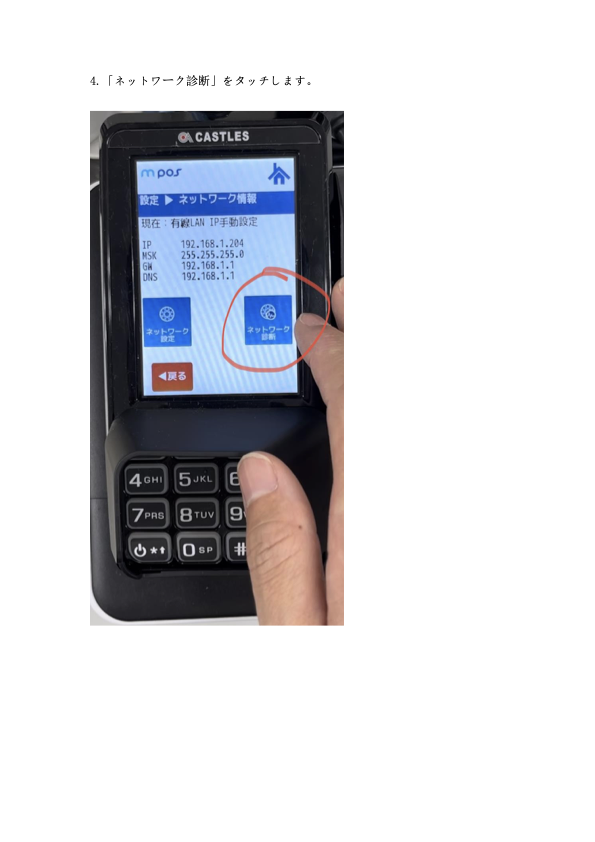
网络信息。 - 点击
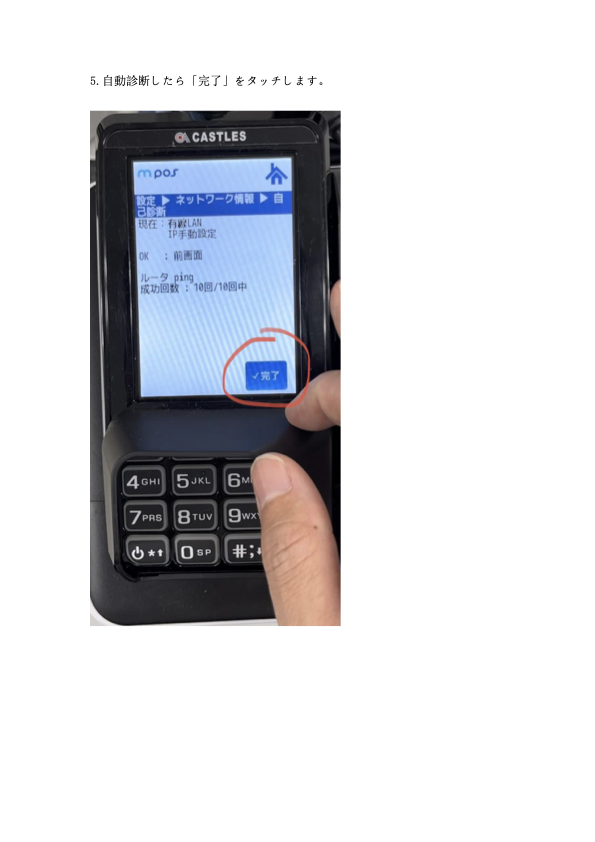
网络诊断。 - 自动诊断完成后,点击
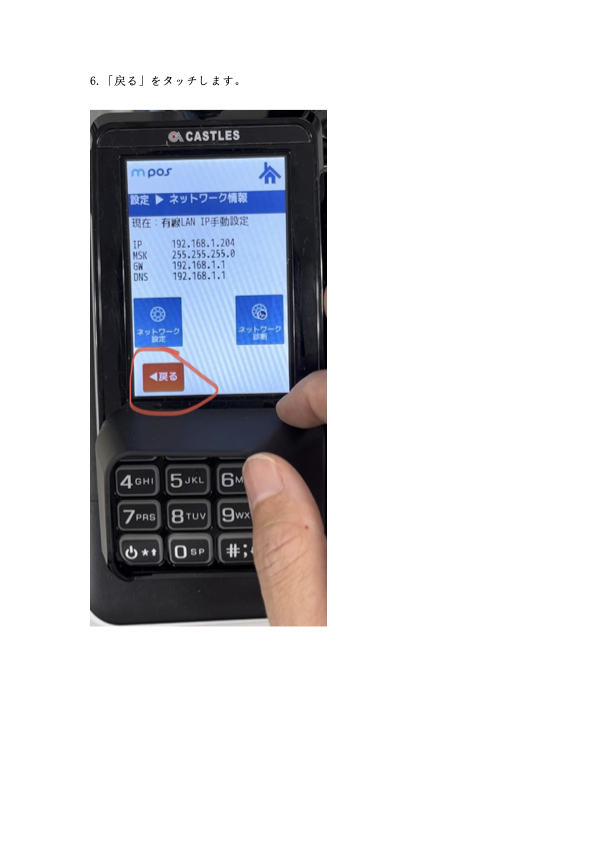
完成。 - 点击
返回。
三、软件更新
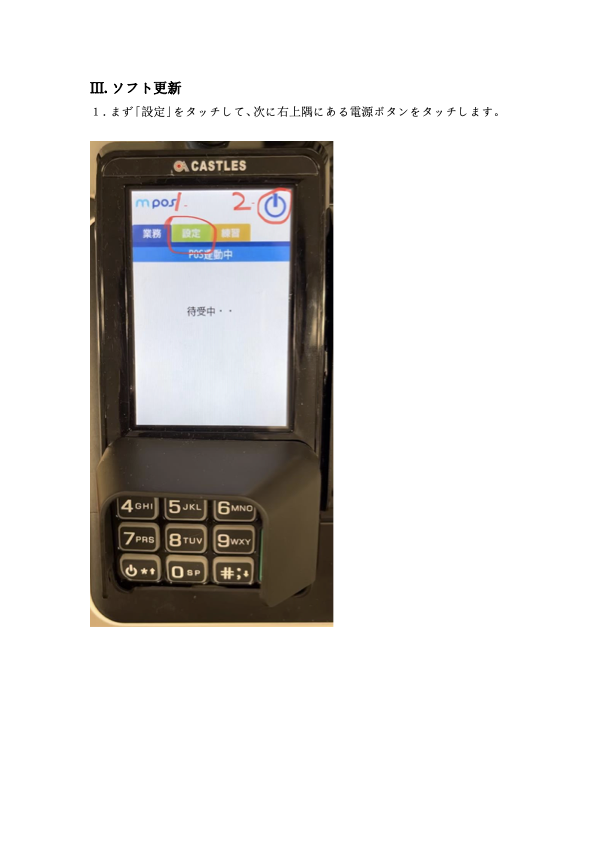
- 点击
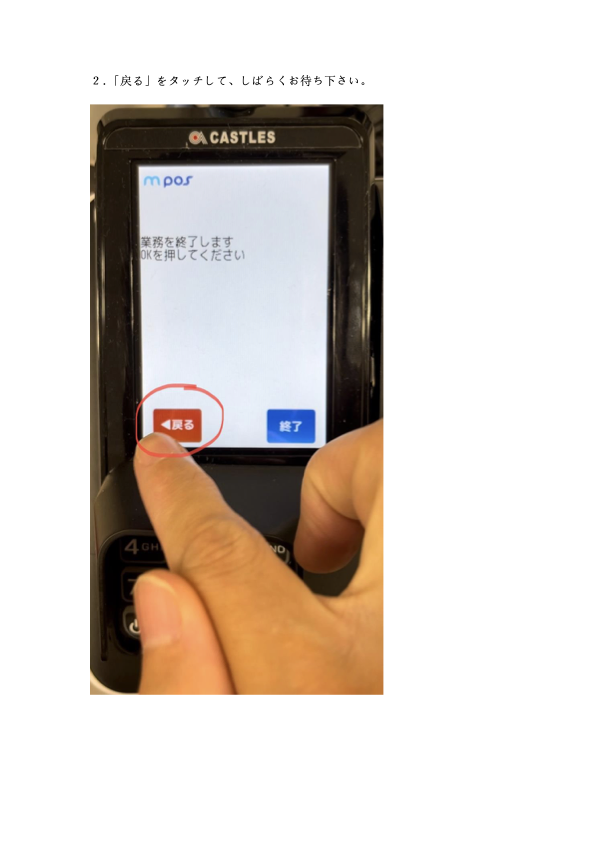
设置,再点击右上角电源按钮。 - 点击
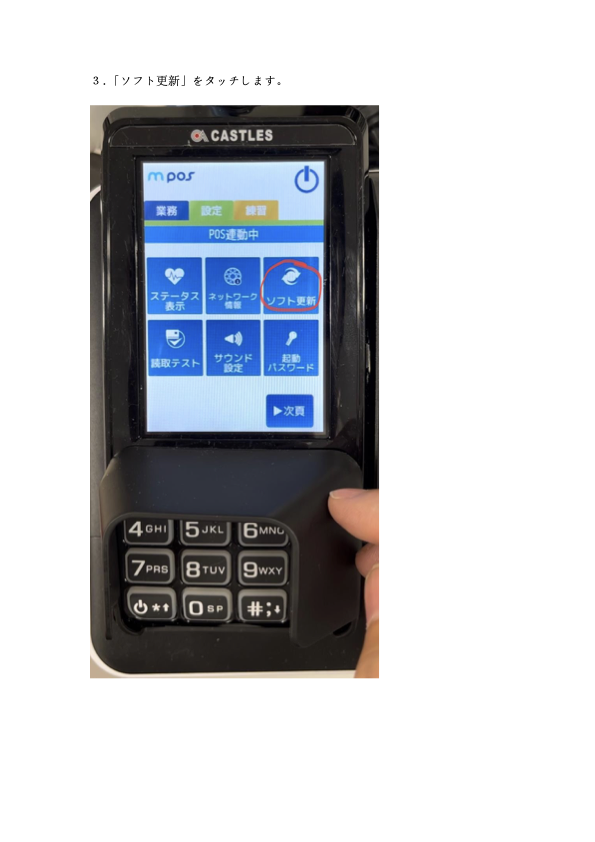
返回,等待片刻。 - 点击
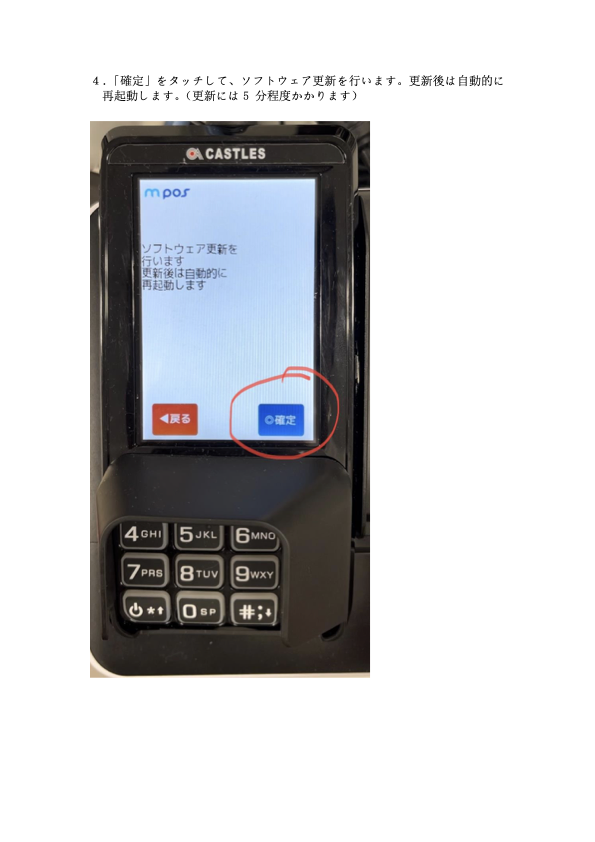
软件更新。 - 点击
确定开始更新,更新完成后设备会自动重启(约 5 分钟)。
四、IP 设置
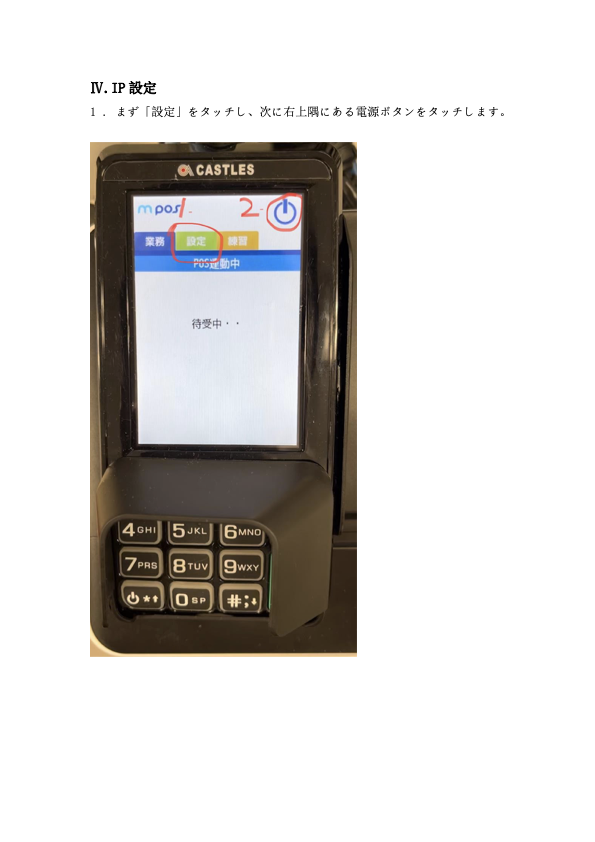
- 点击
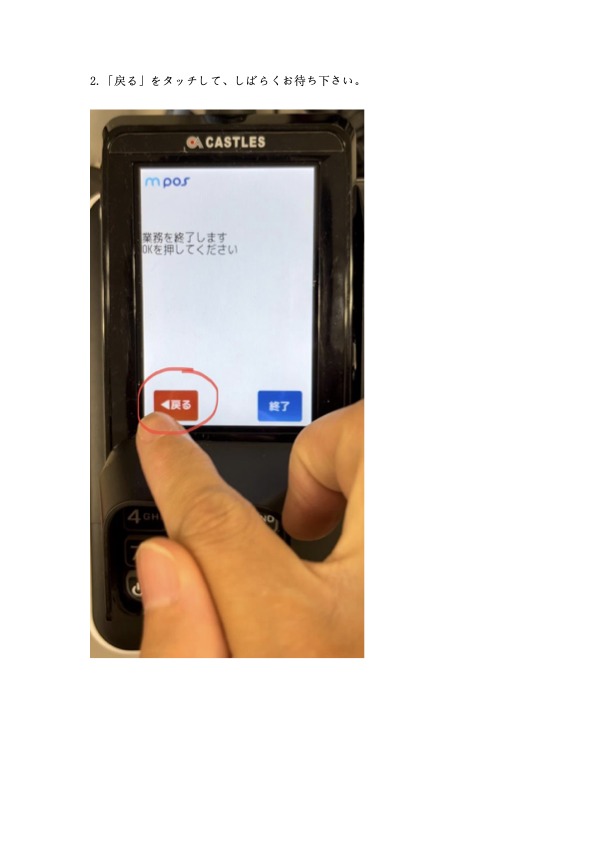
设置,再点击右上角电源按钮。 - 点击
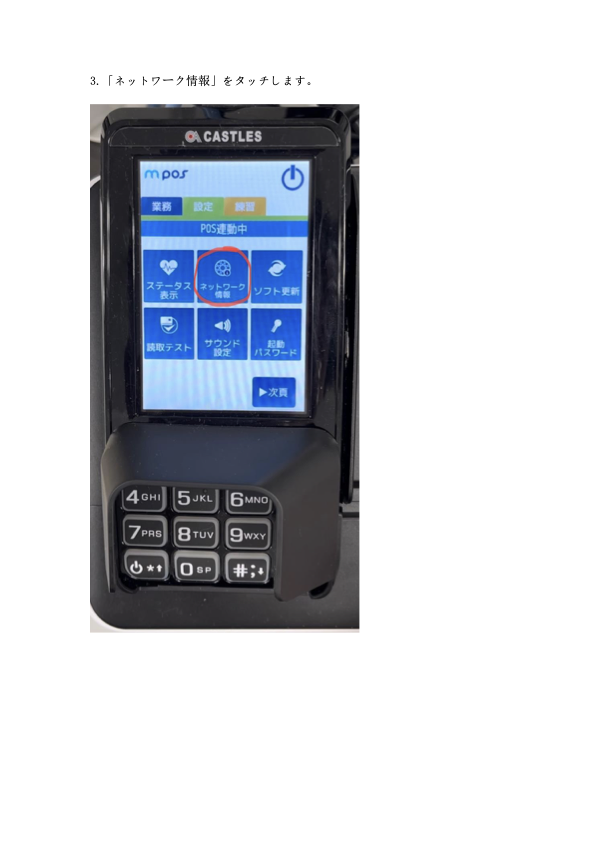
返回,等待片刻。 - 点击
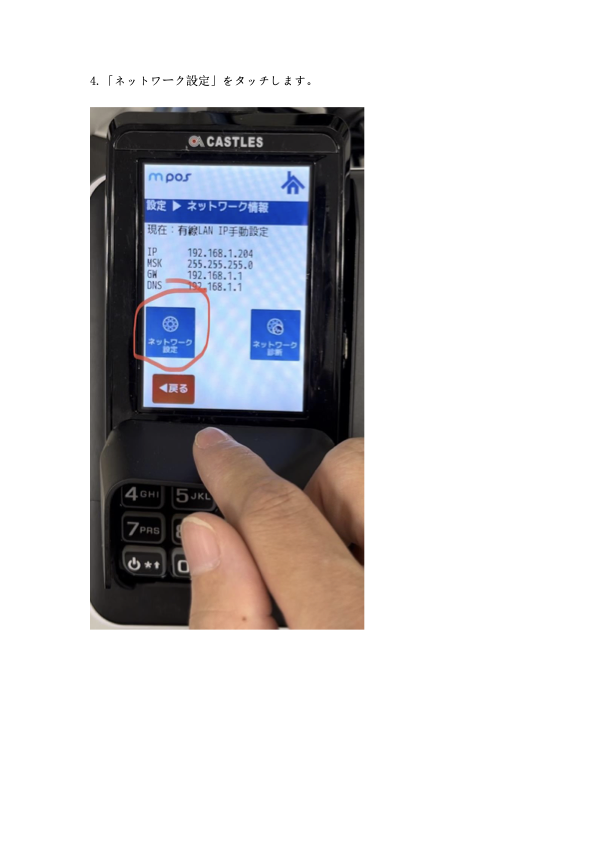
网络信息。 - 点击
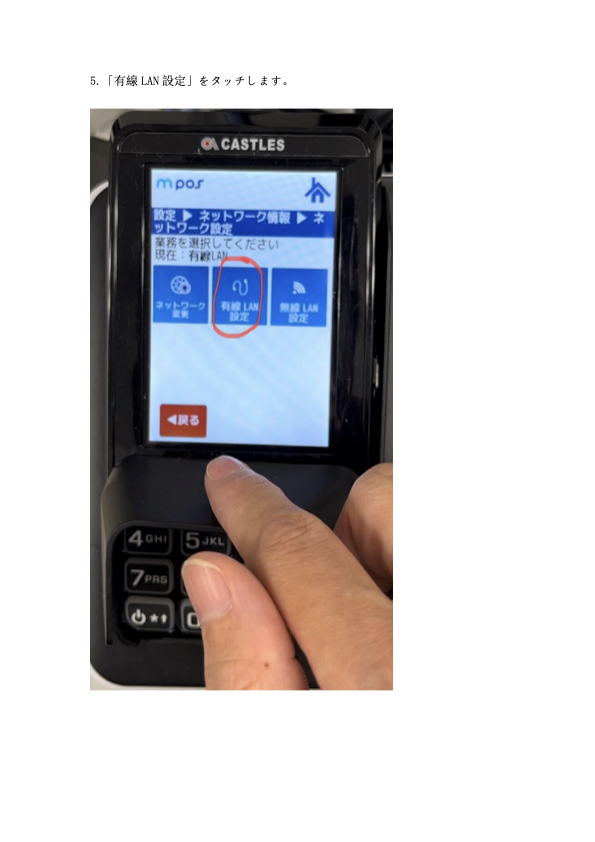
网络设置。 - 点击
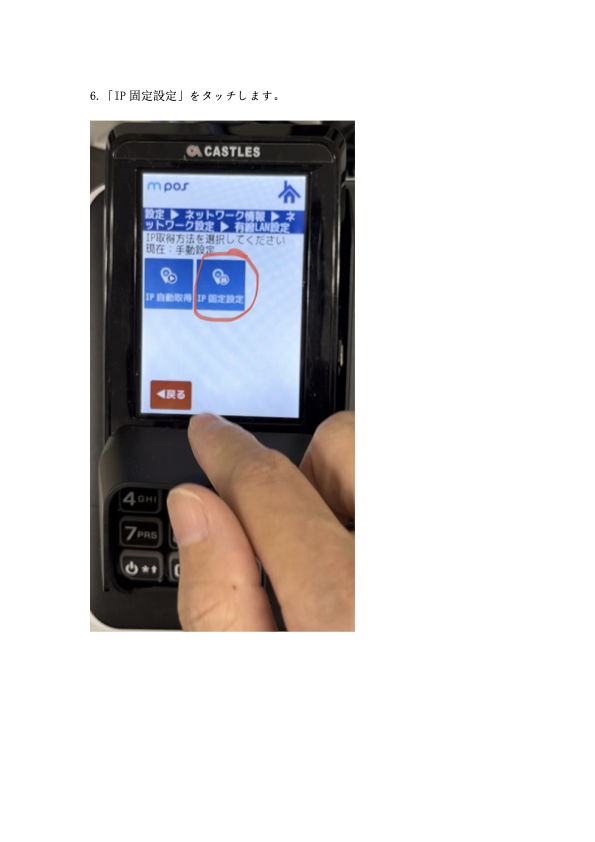
有线 LAN 设置。 - 点击
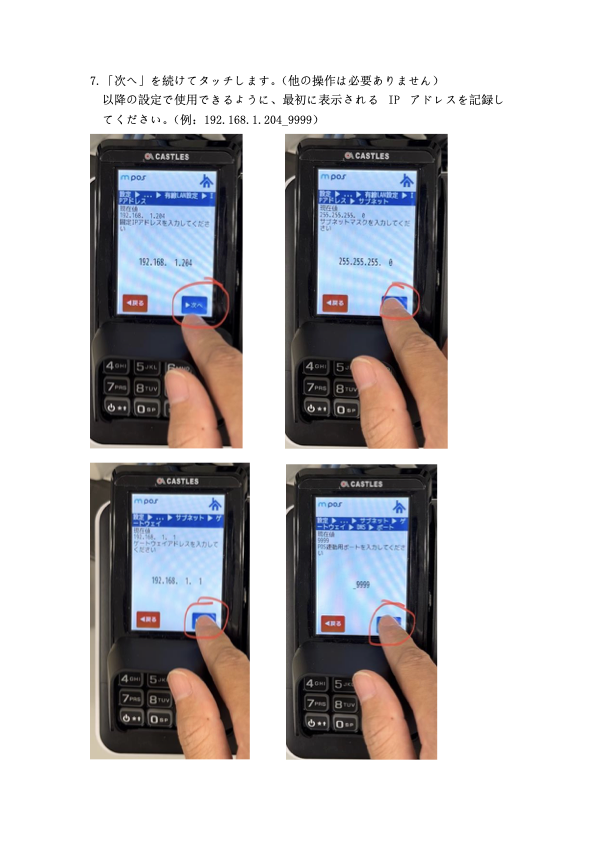
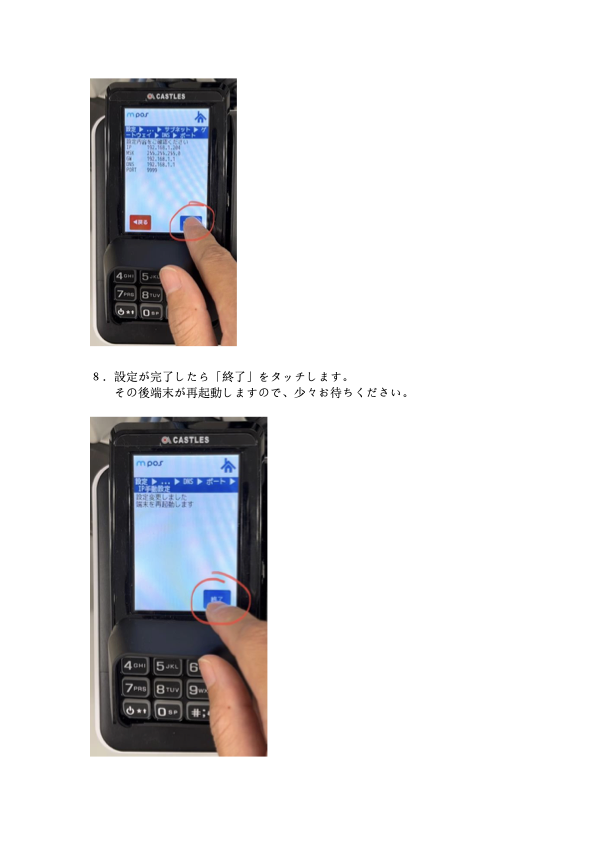
IP 固定设置。 - 持续点击
下一步(无需执行其他操作)。 - 在出现 IP 信息时,请记录首次显示的 IP 与端口(示例:
192.168.1.204_9999)。 - 完成后点击
结束,设备会自动重启,请等待。
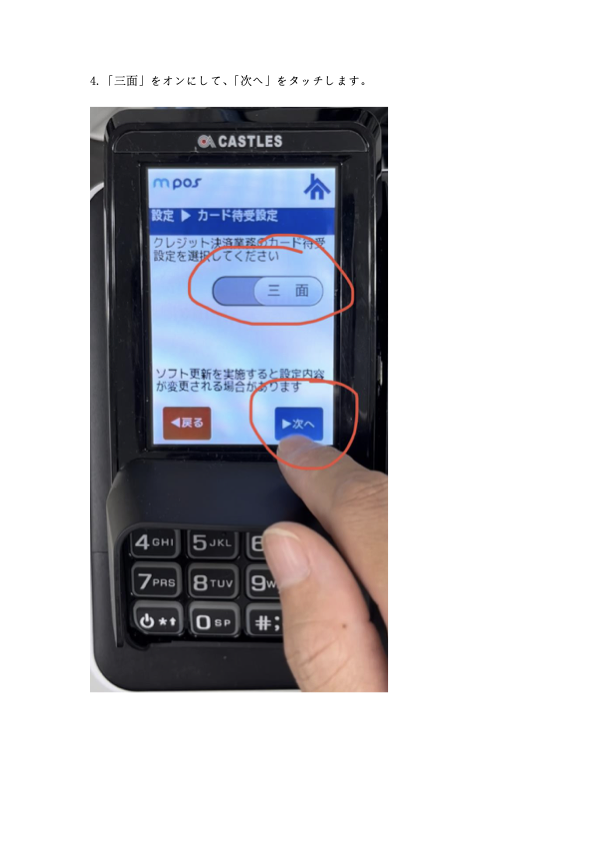
五、三面设置
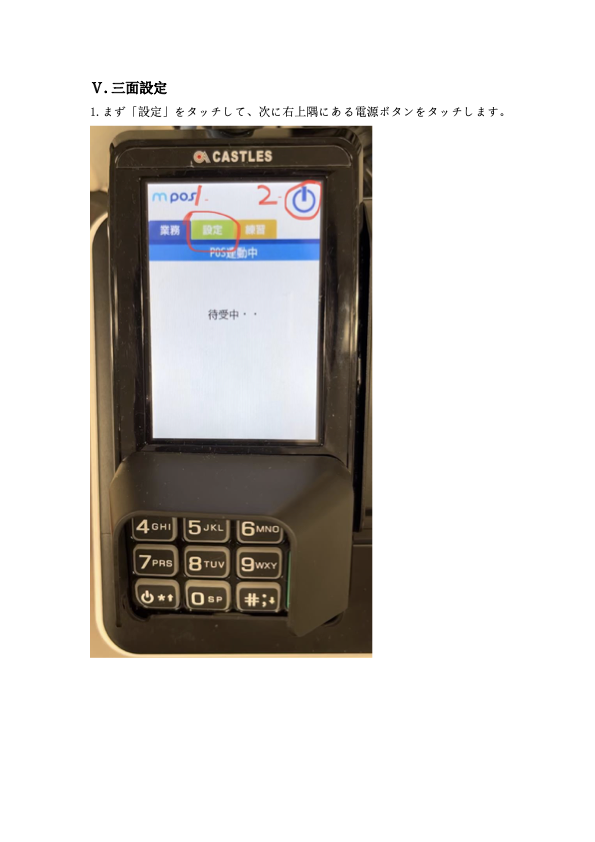
- 点击
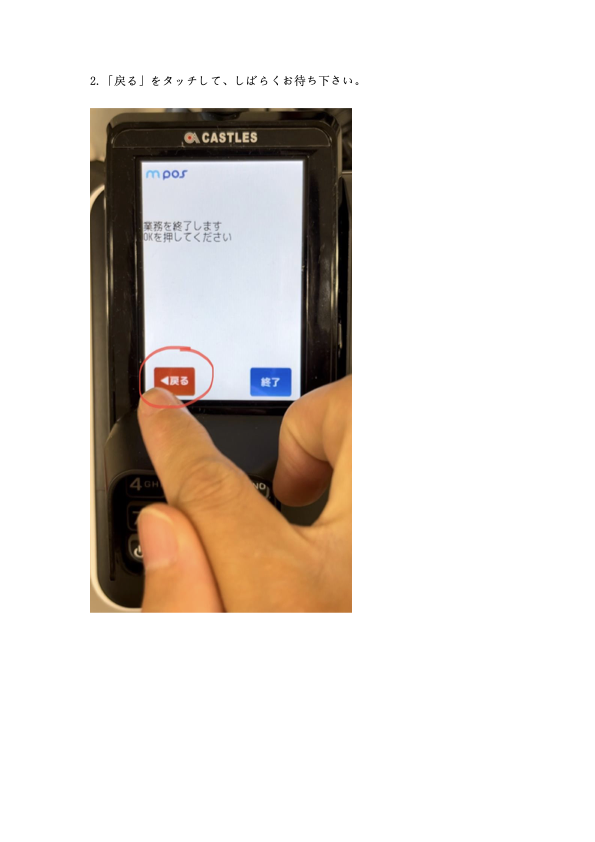
设置,再点击右上角电源按钮。 - 点击
返回,等待片刻。 - 点击
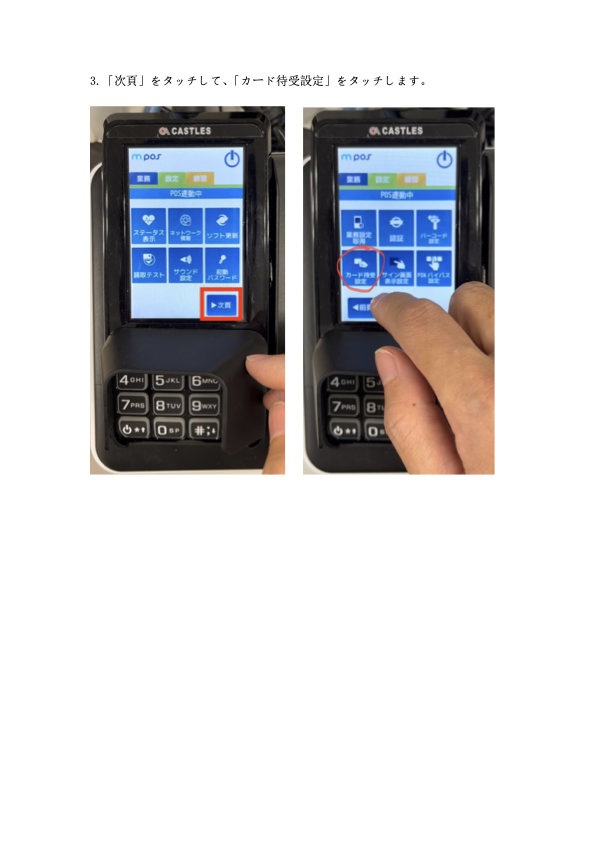
下一页,再点击卡片待机设置。 - 将
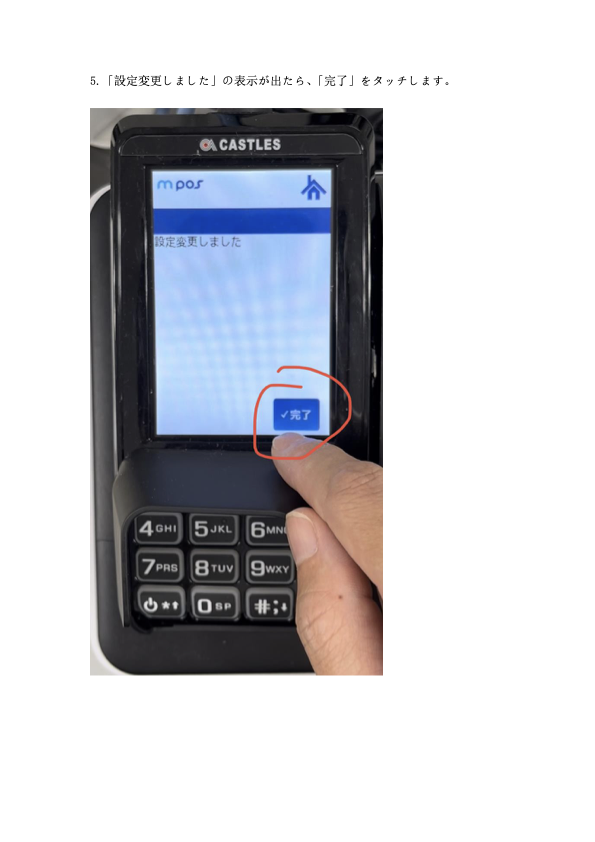
三面打开,点击下一步。 - 出现“设置已变更”提示后,点击
完成。
六、回到业务页并在券卖机系统绑定 IP
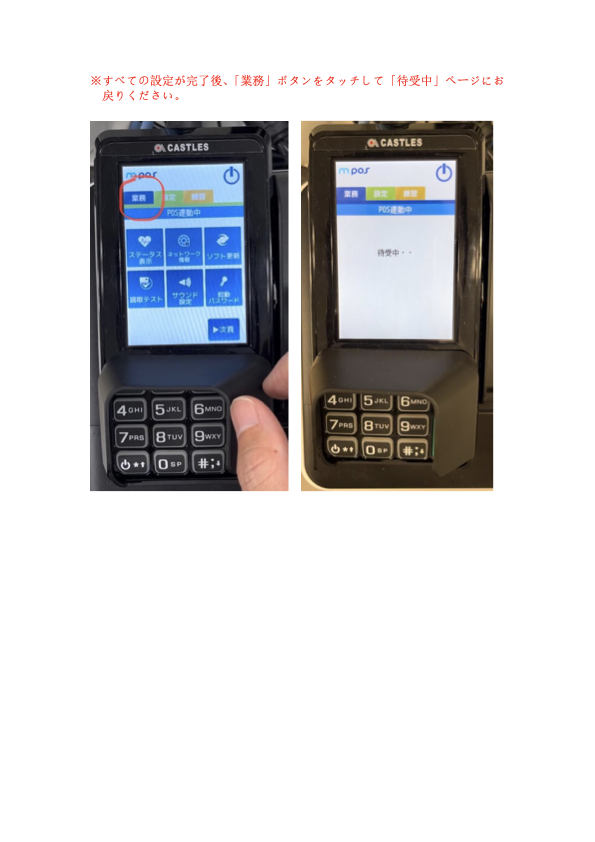
- 全部设置完成后,点击
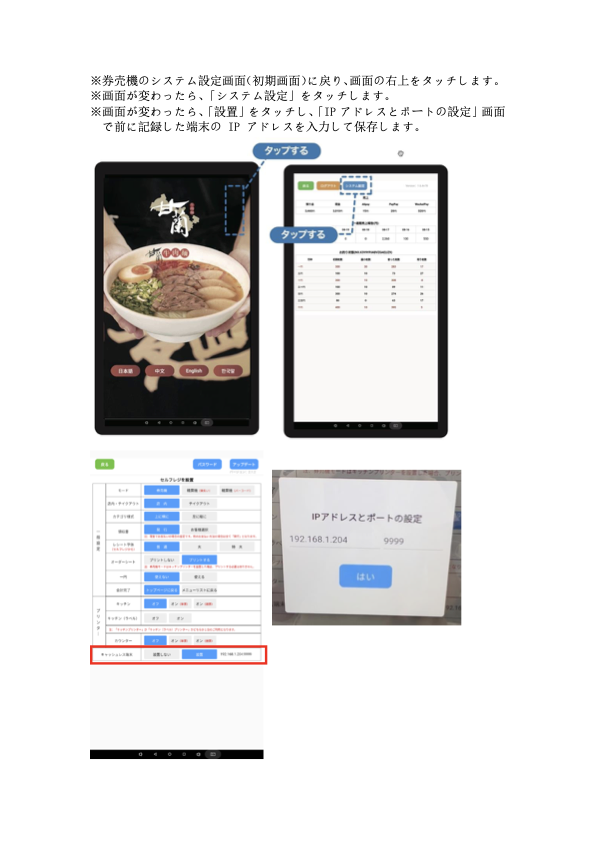
业务按钮,回到待机中页面。 - 回到券卖机系统设置初始画面,点击右上角。
- 进入
系统设置。 - 进入
设置/安装页面。 - 在
IP 地址与端口设置中输入前面记录的终端 IP 与端口并保存。