选项组管理
一、前言
本文档适用于需要在 SmartWe 系统中管理 选项组 的场景,涵盖从 创建 Option 组模板、添加选项小项、关联菜品,到 批量管理显示/隐藏/完卖状态 的全流程操作。
二、操作流程
步骤1:创建 Option 组模板
目标:新建一个可复用的 Option 组(如“配料”“尺寸”等)。
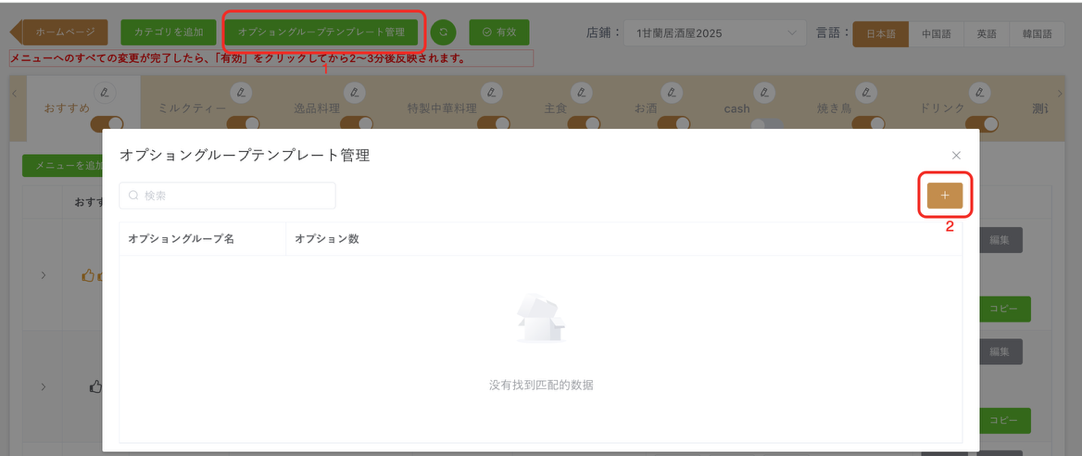
- 进入系统,点击顶部导航栏的 「オプショングループテンプレート管理」(选项组模板管理)按钮(绿色按钮,参考截图 1)。
- 在弹出的“选项组模板管理”窗口中,点击右上角的 橙色“+”按钮(参考截图 2),进入“添加选项组”页面。
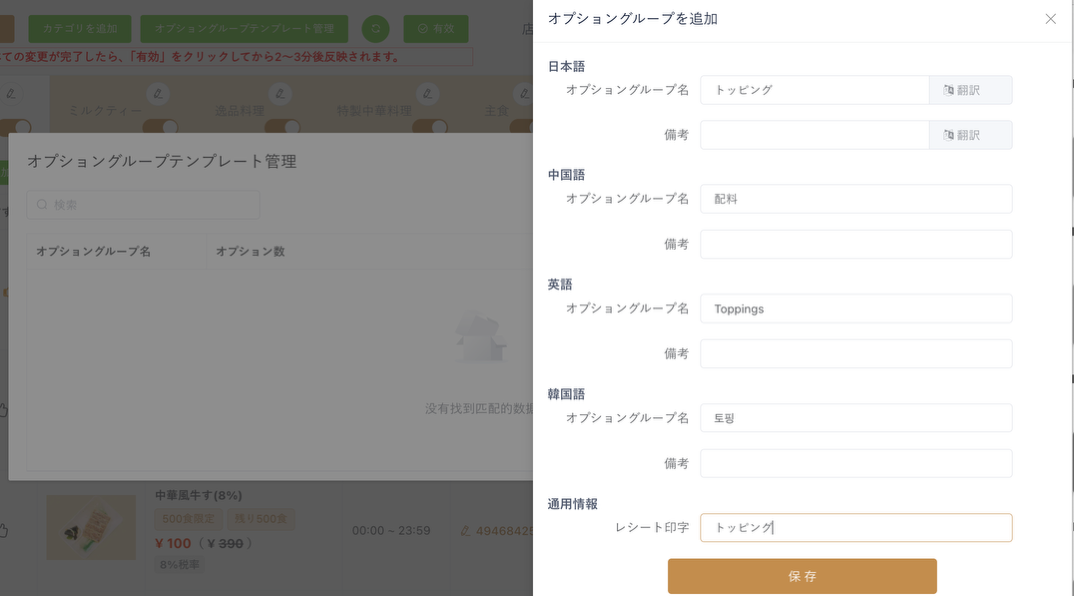
- 在“添加选项组”页面,填写多语言选项组名称(日语、中文、英语、韩语)及备注(可选),并填写通用信息(如“レシート印字”为小票打印名称,参考截图 3)。
- 示例:
- 日语名称:トッピング
- 中文名称:配料
- 英语名称:Toppings
- 韩语名称:토핑
- 通用信息(レシート印字):トッピング
- 点击页面底部的 「保存」 按钮,完成 Option 组模板创建。
步骤2:向 Option 组添加选项小项
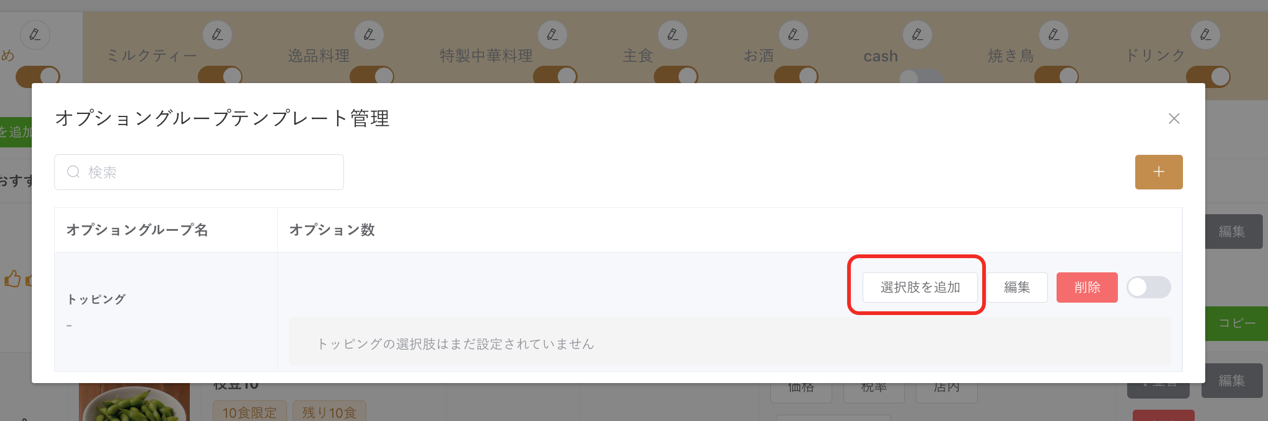
目标:在已创建的 Option 组中,添加具体的选项(如“芋圆子”“椰果”等)。
方式1:手动添加小项
- 回到“选项组模板管理”窗口,找到刚创建的 Option 组(如“トッピング”),点击右侧的 「選択肢を追加」(添加选项)按钮(参考截图 4),进入“添加选项”页面。
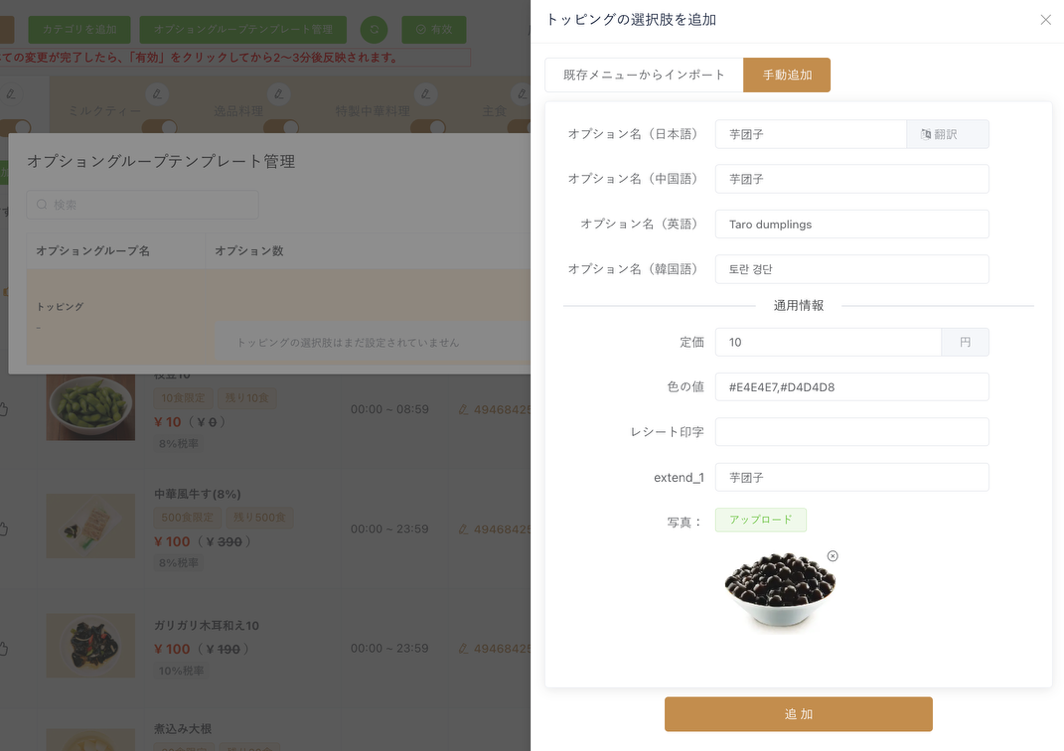
- 填写小项的详细信息:
- 选项名称(多语言):填写日语、中文、英语、韩语的 option 名称(如“芋圆子”“Taro dumplings”等)。
- 定价(定価):设置选项的额外价格(如 10 円)。
- 小票印字(レシート印字):填写小票打印时的名称(可选)。
- 扩展字段(extend_1):填写自定义扩展信息(如“001”)。
- 图片(写真):点击「アップロード」上传选项对应图片。
- 点击页面底部的 「追加」 按钮,完成单个小项添加。
- 如需添加多个小项,重复以上步骤即可。
方式2:从现有菜单导入小项
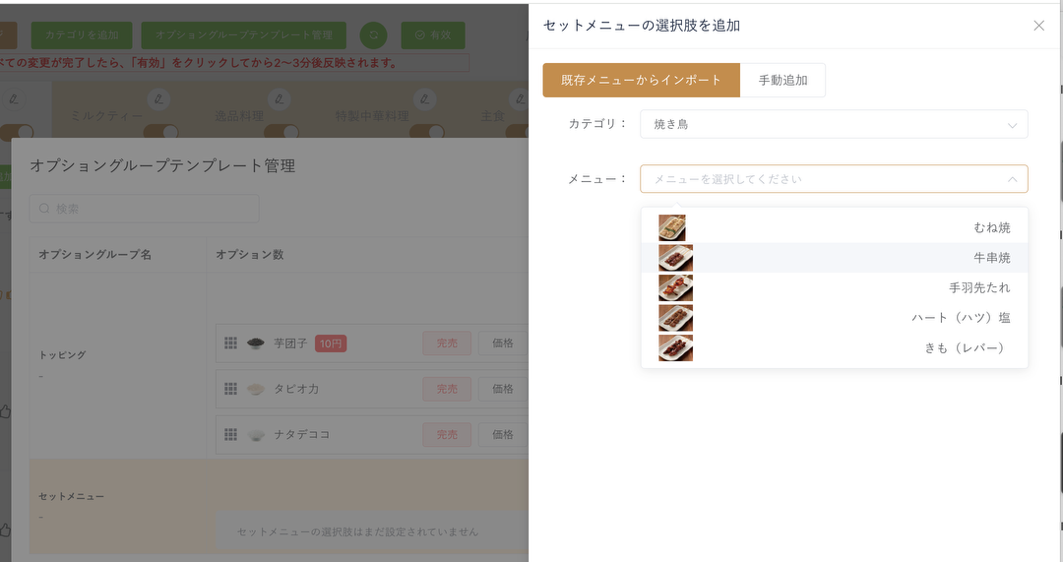
- 在“添加选项”页面,点击顶部的 「既存メニューからインポート」(从现有菜单导入)标签,切换到导入模式。
- 选择 分类(カテゴリ) 和 菜单(メニュー)(如“焼き鳥”分类下的某个菜单)。
- 在菜单选项中,勾选需要作为选项的小项(如“牛串焼”“手羽先たれ”等)。
- 点击 「追加」 按钮,完成批量导入。
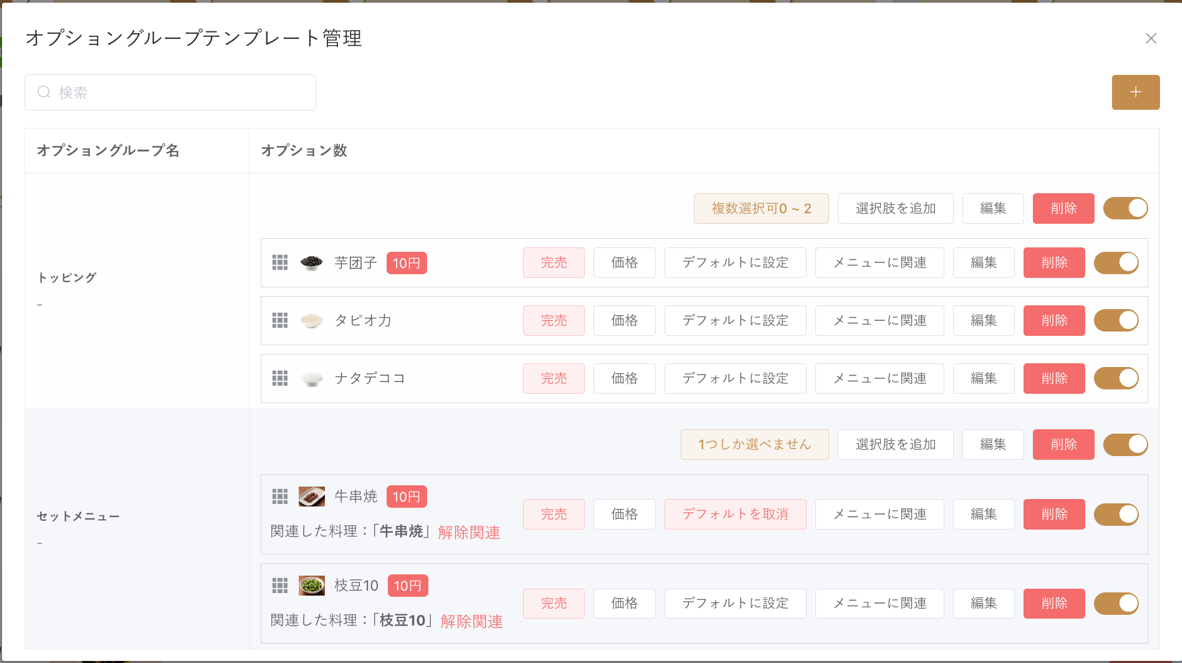
实际创建 Option 组展示:
步骤3:关联 Option 组到菜品
目标:将创建好的 Option 组绑定到具体菜品(如“イチゴふりふりシェイク”)。
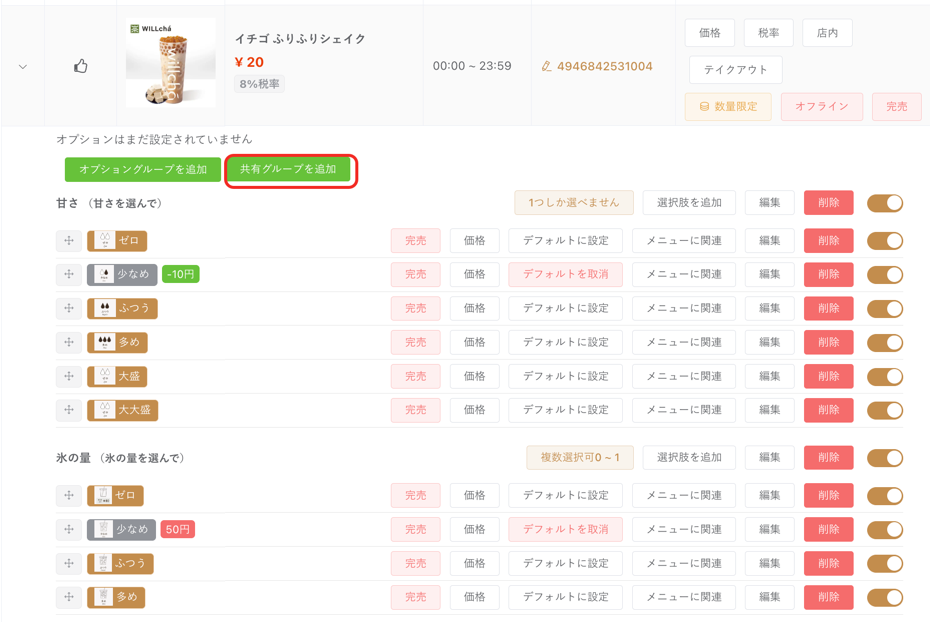
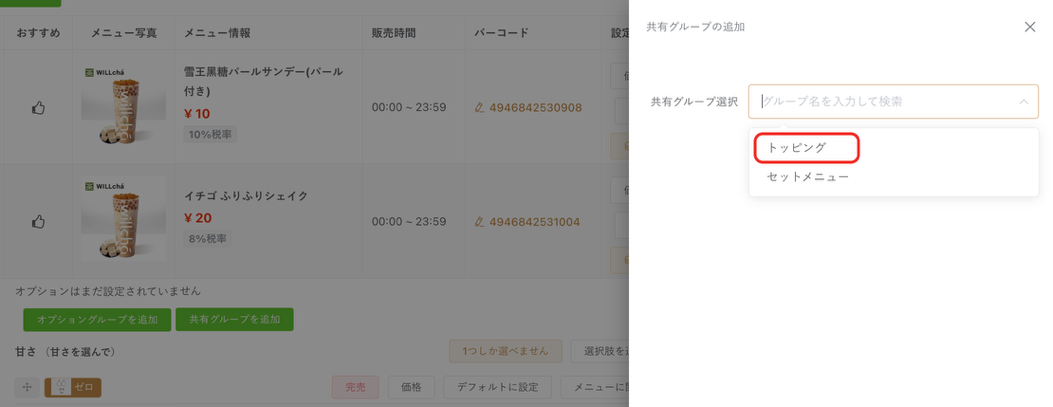
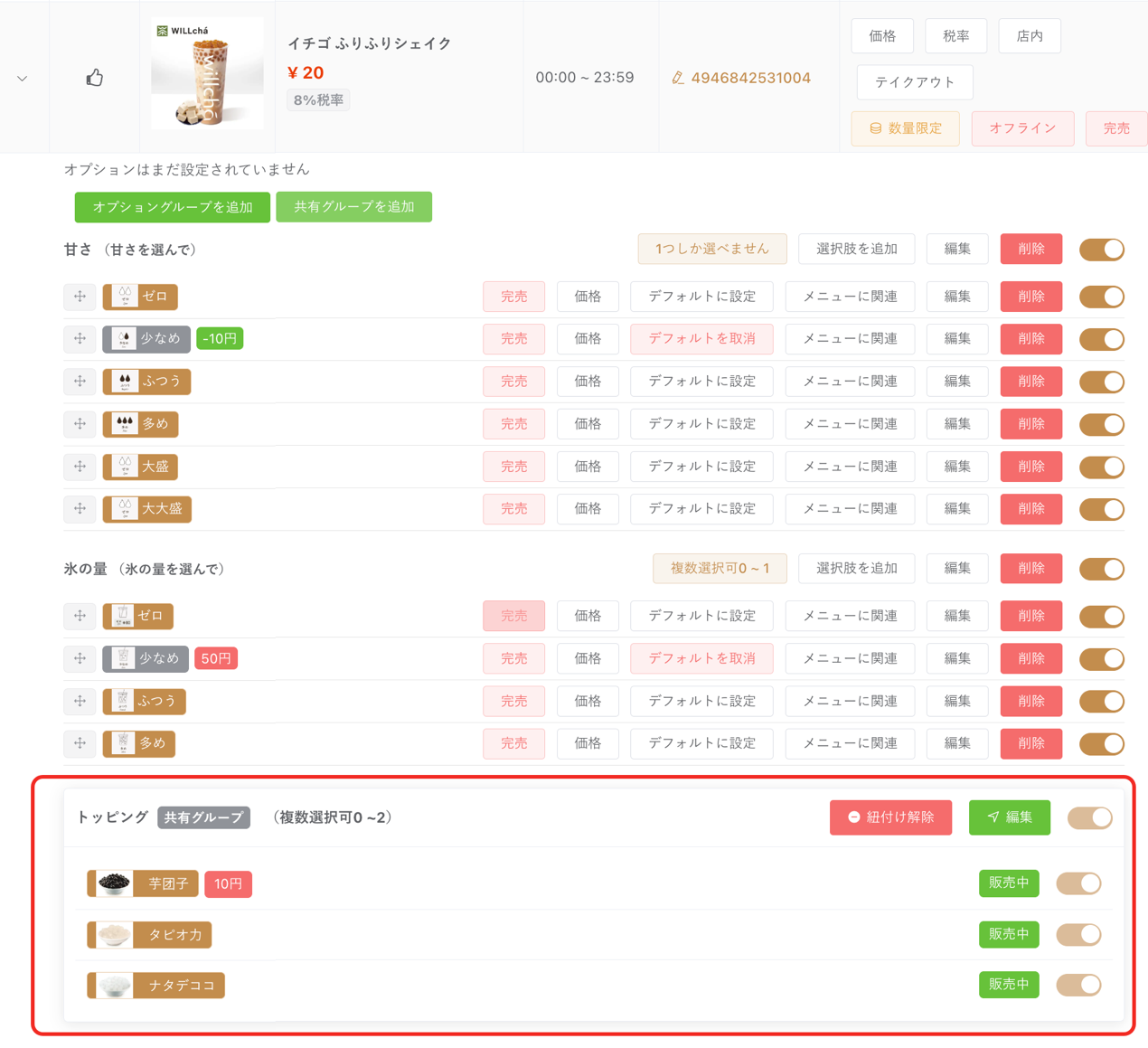
- 进入 菜品管理页面(如“メニュー情報”页面),找到需要关联 Option 组的菜品(如“イチゴふりふりシェイク”)。
- 点击菜品下方的 「共有グループを追加」(添加共享组)按钮。
- 在弹出的“共有グループの追加”窗口中,搜索并选择已创建的 Option 组(如“トッピング”),点击 「追加」。
已关联组的菜品展示:
步骤4:批量管理 Option 的显示/隐藏/完卖状态
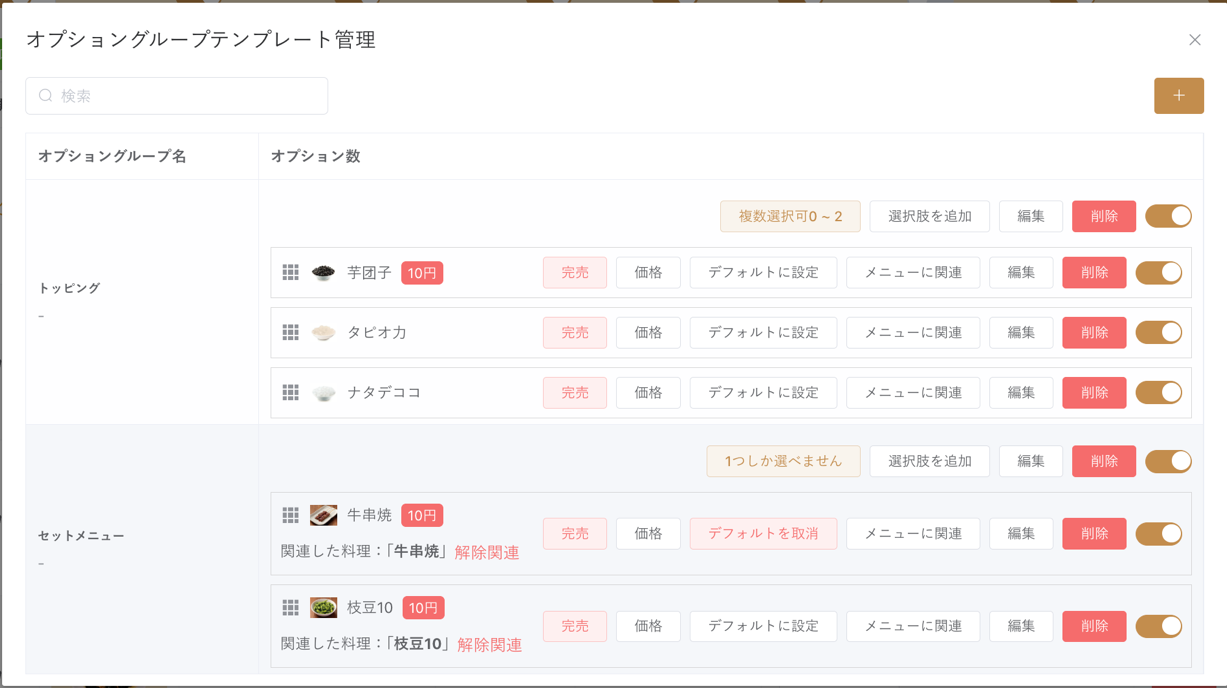
目标:对 Option 组内的小项,设置“完卖”“显示/隐藏”等状态。设置完成后,对于已关联该组的菜品,菜品内的 Option 组实际价格与状态会同步一致,便于统一管理。
- 回到“选项组模板管理”窗口,找到已关联的 Option 组(如“トッピング”“セットメニュー”)。
- 对小项进行批量操作:
- 完卖/非完卖:点击小项右侧的 「完売」 或 「非完売」 按钮,设置小项售卖状态。
- 显示/隐藏(有効/無効):点击小项右侧开关按钮,控制小项是否在菜单中显示。
- 小项价格:点击小项价格可批量修改已关联该组的菜品小项价格。
- 如果某些小项本质上是“被关联菜品”(例如奶茶店中的珍珠、椰果),可将其单独创建为分类并设置隐藏,方便在券卖机端控制展示并用于 Option 组维护。
三、注意事项
- 新的 Option 组与原有创建方式相同,操作步骤也一致。
- 对于奶茶店或含套餐的店铺,可优先采用该模式管理选项。
- 原有在菜品下单独创建 Option 的方式与本功能无直接冲突,如需单独设置选项,仍可沿用原操作方式。
- 状态同步:修改 Option 组或菜品关联 Option 组后,点击左上角【有效】并等待系统生效(通常 2-3 分钟,参考顶部提示)。